Как записать CS2 через Steam и экспортировать ролик в MP4
В Steam откройте настройки Game Recording и выберите подходящий режим. Чтобы получить MP4, найдите запись, выделите клип и выполните экспорт видеофайла. Сам таймлайн ещё не является готовым MP4. Важный момент стоит сохранить клипом: старое фоновое видео может быть перезаписано новыми записями.
CASECS2Обновлено:
Какой результат нужен
Действие
Что появляется
Следующий шаг
Фоновая запись
Временное видео с таймлайном
Сохранить важный фрагмент клипом
Маркер момента
Отметка на таймлайне
Вернуться к ней и выбрать фрагмент
Экспорт клипа
Отдельный MP4
Проверить видео и звук
Например, вы хотите сохранить короткий осмотр предмета. Одна отметка момента не создаёт готовый файл с этим осмотром. Сначала найдите видео вокруг отметки, затем задайте начало и конец клипа. Если нужен только неподвижный кадр, удобнее скриншот Steam: это отдельная процедура.
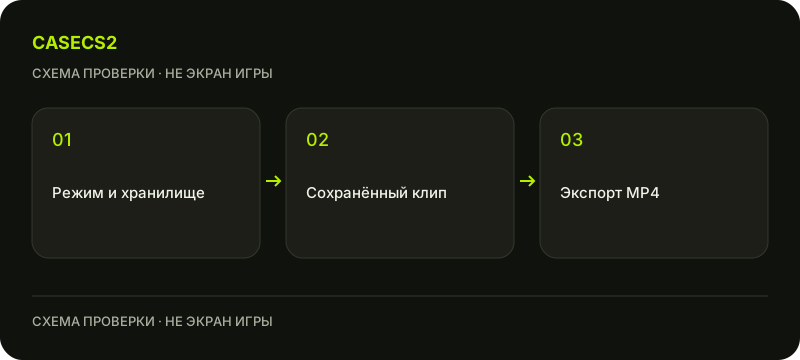
Схема проверки, не экран игры.
Выберите режим и объём хранения
В клиенте Steam откройте Settings → Game Recording. В справке описаны отключённая запись, запись в фоне и запись по требованию. Проверьте выбранный режим, место хранения, ограничение дискового пространства, источники звука и собственные горячие клавиши.
Для пробного результата начните с короткого собственного фрагмента и понятной цели. Не назначайте произвольные большие лимиты только потому, что их советует чужой компьютер. Возможности оборудования различаются; здесь нет универсальных значений качества, кодека или гарантии отсутствия влияния на производительность. Важно сначала убедиться, что запись появляется и её можно найти.
Найдите запись и нужный момент
В настольном Steam используйте View → Recordings & Screenshots. Записи также доступны через соответствующий интерфейс оверлея. Если окно не открывается, отдельно проверьте Steam Overlay, а не считайте всё содержимое потерянным.
Ctrl + F12 описан как стандартный маркер момента; назначения можно менять. Это не тот же результат, что обычный снимок F12. Маркер помогает вернуться к позиции на таймлайне, но не заменяет сохранение клипа. Если старого участка уже нет, проверьте, не был ли он временной фоновой записью, которую вытеснила новая.
Сохраните фрагмент и экспортируйте MP4
Выберите действие Clip и настройте границы фрагмента по таймлайну. Проверьте начало и конец, затем сохраните выбранный клип. Для отдельного видеофайла используйте Export Video File: справка описывает экспорт в MP4. Хранение исходной записи и готовый экспорт — разные результаты.
После экспорта откройте файл и проверьте, что в нём именно нужный отрезок. Не проверяйте только имя или наличие файла. Для сравнения внешнего вида сохраняйте сопоставимые условия: освещение и ракурсы скина влияют на впечатление от видео так же, как от отдельного изображения.
Отдельно проверьте звук и приватность
Steam описывает захват игрового видео, а не видео рабочего стола или посторонних программ. При этом в запись можно включать звук других приложений. Поэтому отсутствие видео окна чата не означает, что в ролике нет чужих голосов или личного разговора.
Перед отправкой просмотрите и прослушайте экспорт. Если проблема в собственном голосе, сначала проведите диагностику микрофона, не обещая, что выбор источника записи исправит передачу речи в игре. Сохранённый локальный MP4 не означает публикацию: получателя, видимость и допустимость материала проверяют отдельным действием.
Если запись остановилась или ролик не найден
Сверьте режим, выбранное хранилище и доступное место. При нехватке пространства запись может остановиться; настройку расположения и объёма проверяйте до следующей попытки. Не удаляйте неизвестные папки Steam, чтобы освободить место, и не путайте ошибку обновления игры с размером фоновой записи.
Если сообщение относится именно к загрузке или записи обновления, используйте отдельную проверку библиотеки Steam. В своём описании укажите, чего нет: исходного видео, сохранённого клипа или экспортированного файла. Это три разных этапа, и такая точность помогает продолжить работу без обещания восстановить уже перезаписанный фрагмент.
Источники проверены 2 ноября 2026 года. Расположение и названия пунктов могут зависеть от версии и языка клиента; перед изменением сверяйте собственное состояние.
Помощь
Вопросы и ответы
Всё, что стоит знать перед началом.
Где искать видеозаписи в Steam?
В настольном клиенте откройте View → Recordings & Screenshots. Проверьте также выбранное хранилище и режим записи.
Ctrl + F12 сохраняет готовый MP4?
Нет. Это стандартный маркер момента. Для MP4 выберите фрагмент, создайте клип и выполните экспорт видеофайла.
Фоновая запись хранит всё навсегда?
Нет. Временное видео может перезаписываться. Важный момент сохраните клипом, затем проверьте нужный экспорт.