Как перенести CS2 на другой диск через хранилище Steam
Для переноса установленной CS2 на другой диск того же компьютера используйте Storage в настройках Steam: подготовьте библиотеку назначения, выберите исходный диск, игру и Move. Смена диска по умолчанию относится к будущим установкам и сама не переносит уже установленную игру. Перед началом сохраните работу и закройте CS2.
CASECS2Обновлено:
Выберите подходящий тип переноса
Задача
Штатный путь
Чего он не означает
Перенести установленную CS2 на этом ПК
Storage → игра → Move
Перенос всего клиента Steam
Выбрать диск для следующих игр
Новая библиотека или путь установки
Автоматический перенос CS2
Продолжить на другом компьютере
Отдельная проверка данных и установки
Тот же сценарий Move внутри одного ПК
Например, библиотека для новых загрузок уже выбрана на SSD, а CS2 осталась на прежнем диске. Это ожидаемое различие между настройкой будущей установки и перемещением существующей. Сначала уточните задачу, вместо ручного перемещения папок через проводник.
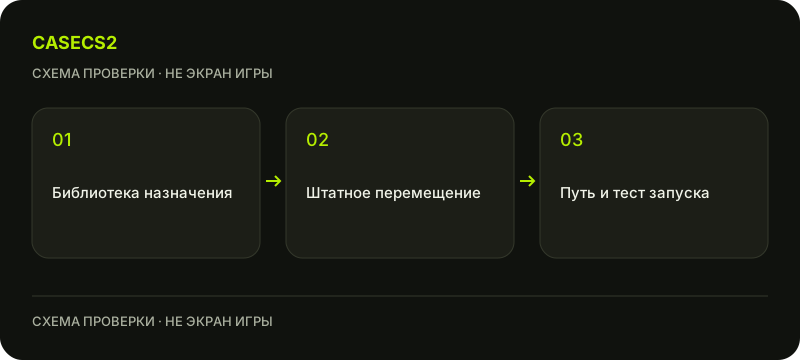
Схема проверки, не экран игры.
Подготовьте библиотеку назначения
В настройках Steam откройте Storage. Если нужной библиотеки ещё нет, создайте её штатным выбором расположения. Затем проверьте, что выбрали правильный накопитель и на нём достаточно доступного пространства для текущего действия. Универсального числа гигабайтов для каждого состояния игры здесь нет.
Сохраните работу, завершите игру и зафиксируйте важные собственные настройки, если они нужны для последующего сравнения. Не считайте Steam Cloud гарантией копии всех конфигураций. Если хотите сохранить прицел отдельно, используйте свой код и его проверку, не подменяя этим резервирование всей установки.
Укажите источник, игру и назначение
В Storage выберите диск, на котором сейчас находится CS2. Отметьте игру и действие Move, затем нужную библиотеку назначения. Сверьте направление перед подтверждением: наличие двух похожих библиотек требует внимания к диску, а не только к знакомому названию папки.
Дождитесь завершения штатной операции и запишите её результат. Не прерывайте её ради ручного удаления прежних файлов. Если появилось сообщение об ошибке, сохраните текст и выбранные расположения. Для проблем записи есть диагностика библиотеки Steam; она начинается с конкретного сообщения, а не с форматирования накопителя.
Проверьте новое расположение и запуск
После завершения посмотрите расположение CS2 в библиотеке и запустите её обычным способом через Steam. Откройте знакомое меню или сценарий и сравните нужное состояние. Успешное изменение пути и нормальный запуск — два полезных отдельных наблюдения.
Если есть симптомы неполной или повреждённой установки, отдельно подходит проверка файлов CS2. Она не требует обещать, что каждый перенос обязательно обходится без дополнительной загрузки. Важно читать фактический результат клиента и проверять выбранную игру, а не считать исчезновение старого пути единственным признаком успеха.
Файлы игры и предметы аккаунта — разные вещи
Move перемещает установку на компьютере, а не отправляет скины другому владельцу. Для такой процедуры не нужны trade-ссылка, код подтверждения обмена или передача аккаунта. Если кто-то просит их ради переноса игры на SSD, это не следует из описанного пути Steam.
Вопросы владения разбираются через различие инвентаря сайта и Steam. Локальная библиотека не является списком предметов аккаунта. Не объясняйте временно другое имя интерфейса или отсутствующий предмет одним фактом перемещения папки: сначала уточните, какая именно сущность и в каком месте изменилась.
Что сохранить при неудачной попытке
Запишите выбранные источник и назначение, состояние места, текст ошибки и этап остановки. Не удаляйте вручную остатки, пока не установили, какое расположение клиент считает действующим. По одному сообщению нельзя автоматически назначить сломанный диск или требовать полную переустановку Steam.
Эта инструкция относится к одной установленной игре на том же компьютере. Перенос клиента целиком и переход на другой ПК имеют другие условия. При неясной ситуации остановитесь и используйте официальную поддержку с подготовленной записью. Успешный результат — понятное новое расположение и проверенный запуск, а не обещание автоматического переноса любых пользовательских файлов.
Источники проверены 2 ноября 2026 года. Датированные объявления объясняют изменения правил; состояние своего предмета и доступные действия сверяйте в текущем клиенте.
Помощь
Вопросы и ответы
Всё, что стоит знать перед началом.
Достаточно сменить диск установки по умолчанию?
Нет. Для уже установленной CS2 выберите её в Storage и выполните Move.
Move отправляет мой инвентарь другому аккаунту?
Нет. Описанный путь перемещает установку на том же ПК и не требует торговых данных.
Можно переносить папку вручную вместо Steam?
Эта инструкция использует встроенный Move. Не подменяйте его ручным удалением или перемещением неизвестных каталогов.