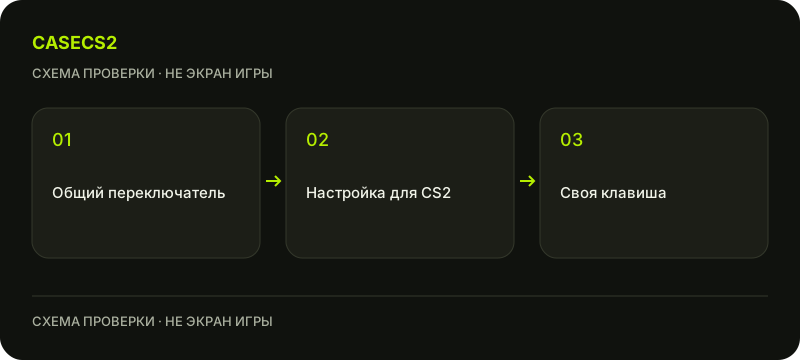
Если Steam Overlay не открывается в CS2, сначала проверьте общий переключатель клиента, разрешение для самой игры и назначенную комбинацию клавиш. Обычно используется Shift + Tab, но у вас может быть другая привязка. Проверяйте окно из CS2, запущенной через библиотеку Steam, меняя по одному условию.
CASECS2Обновлено:
Разделите три проверки
Проверка
Где искать
Что записать
Общий Overlay
Steam → настройки → в игре
Включён ли интерфейс в клиенте
Разрешение для CS2
Библиотека → свойства CS2 → общие
Разрешён ли Overlay для этой игры
Горячая клавиша
Настройки Steam → в игре
Ваша действующая комбинация
Пример: общий переключатель включён, но отдельный для CS2 выключен. Повторное нажатие Shift + Tab тогда не заменяет изменение настройки игры. Или оба переключателя включены, но комбинация была переназначена. Запишите три результата перед следующей попыткой, чтобы не возвращаться к одному и тому же предположению.
Схема проверки, не экран игры.
Проверьте контекст запуска
Откройте Steam, найдите CS2 в своей библиотеке и запустите игру оттуда. Проверяйте знакомый экран меню после загрузки, а не чужой снимок или внешнее окно браузера. Если вы только что сменили настройки клиента, отметьте это перед повторным тестом.
Не путайте Overlay с консолью игры: у них разные назначение и клавиши. Отдельная открытая страница Steam в браузере тоже не доказывает, что внутриигровой интерфейс работает. Опишите симптом точно: окно совсем не появляется, комбинация не срабатывает или появляется окно с отдельной ошибкой. Эти ситуации требуют разных следующих наблюдений.
Включите общий и игровой переключатели
Официальная справка указывает общий путь Steam → Settings → In-game и переключатель интерфейса Steam в игре. Затем проверьте свойства именно Counter-Strike 2 в библиотеке, раздел General: там есть отдельное разрешение для Overlay. Названия переводятся вместе с языком клиента.
Проверяйте оба значения, а не предполагайте, что один переключатель автоматически описывает всё. После изменения вернитесь к обычному запуску и повторите одну попытку. Не нужно переустанавливать клиент или менять параметры других игр, чтобы узнать состояние этих двух настроек. Если настройка недоступна, запишите именно это состояние вместо обхода через стороннюю программу.
Уточните свою комбинацию клавиш
Shift + Tab — стандартная комбинация, указанная Steam. Но фактическое назначение смотрят в настройках In-game. Если вы когда-то изменяли привязку, проверяйте текущую, а не привычную. Учитывайте, какое окно активно в момент нажатия: попытка в другом приложении не является тестом Overlay в CS2.
При необходимости выберите удобное назначение штатными средствами клиента и сохраните прежнее значение для возврата. После этого повторите тест в том же меню игры. Не ставьте сторонние перехватчики клавиш и «фиксы оверлея». Для обычной проверки не нужны торговый API-ключ, отключение антивируса или передача доступа к аккаунту.
Что сделать, если переключатели верны
Начните с базовых шагов Steam: сохраните работу, перезапустите клиент и компьютер. Если проблема остаётся, можно выполнить проверку установленных файлов CS2. После каждого шага повторяйте тот же тест и отмечайте результат; одновременная смена множества условий затрудняет диагностику.
Если вопрос на самом деле в снимке экрана, используйте инструкцию по скриншотам Steam: отсутствие Overlay и поиск локального файла — разные задачи. Если исчез предмет, проверяйте статус инвентаря и передачи, а не считайте открывшийся оверлей подтверждением доставки.
Подготовьте полезное обращение
Для Steam Support достаточно ясной последовательности: запуск из библиотеки, состояние двух переключателей, назначенная клавиша, экран проверки и фактический результат. Добавьте систему и точную ошибку, если она появляется. На снимке закройте личную переписку и уведомления: они не помогают понять, почему не сработало сочетание.
Пока вопрос решается, варианты внешнего вида можно сравнить отдельно в инструменте сравнения. Он не зависит от открытия Overlay и не исправляет клиент Steam. Не обещайте себе гарантированный прирост FPS после включения окна: цель этой проверки — доступ к конкретному интерфейсу, а не универсальная настройка производительности.
Источники проверены 2 ноября 2026 года. Датированные объявления объясняют изменения правил; состояние своего предмета и доступные действия сверяйте в текущем клиенте.
Помощь
Вопросы и ответы
Всё, что стоит знать перед началом.
Какая клавиша открывает Steam Overlay?
По умолчанию Shift + Tab. Свою действующую комбинацию проверьте в настройках Steam, в разделе «В игре».
Достаточно включить общий переключатель?
Проверьте также отдельное разрешение для CS2 в свойствах игры. Оба состояния важны для диагностики.
Нужно ли удалять Steam или отключать защиту?
Для описанных проверок нет. Сначала проверьте штатные настройки и базовые шаги; сложные сохраняющиеся ошибки передайте официальной поддержке.