CS2 mit Steam aufnehmen: Clip speichern und als MP4 exportieren
Steam-Spielaufnahmen werden zunächst über die Aufnahmeeinstellungen und die zugehörige Zeitleiste verwaltet. Sichere einen gewünschten Ausschnitt als Clip, bevor du ihn als Videodatei exportierst. Eine Hintergrundaufnahme bleibt nicht automatisch dauerhaft erhalten. Ein Screenshot oder eine Zeitleistenmarkierung ist außerdem noch kein MP4-Video.
CASECS2Aktualisiert:
Aufnahme, Markierung und Datei trennen
Vorhandener Inhalt
Was er bedeutet
Nächster passender Schritt
Hintergrundmaterial
Zeitweilige Aufnahme
Gewünschten Abschnitt als Clip sichern
Markierung
Orientierung auf der Zeitleiste
Anfang und Ende selbst kontrollieren
MP4-Datei
Exportiertes Video
Inhalt und Ton vor Weitergabe prüfen
Die Steam-Screenshot-Anleitung beschreibt Einzelbilder, nicht denselben Speichervorgang. Verwechsle F12 für Screenshots deshalb nicht mit einer Markierung oder einem Aufnahmestart. Prüfe deine tatsächlichen Belegungen in Steam.
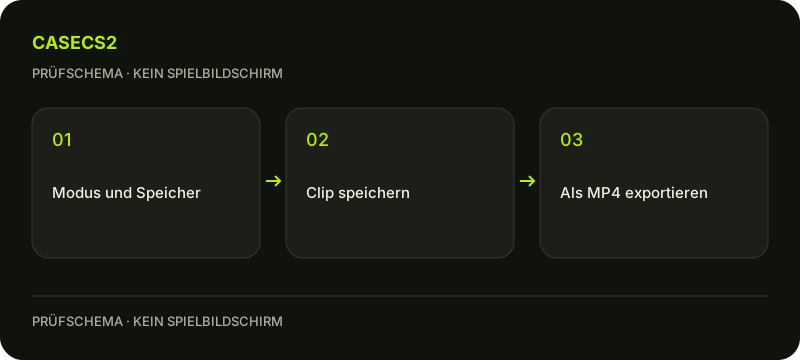
Prüfschema, kein Spielbildschirm.
Den gewünschten Aufnahmemodus wählen
Öffne in den Steam-Einstellungen den Bereich für Spielaufnahmen. Die aktuelle Hilfe unterscheidet ausgeschaltet, Hintergrund und Aufnahme bei Bedarf. Prüfe Speicherort, maximalen Platzbedarf, Tonquellen und Tastenkürzel, bevor du einen Test planst. Es gibt keine für jeden Rechner passende garantierte Einstellung. Notiere deinen bisherigen Modus, damit du bewusst zurückwechseln kannst. Diese Anleitung behauptet weder einen bestimmten Leistungsgewinn noch eine universelle Hardware- oder Codec-Unterstützung.
Für einen ersten eigenen Versuch reicht ein kurzer Abschnitt aus einem unkritischen Spielmenü. Kontrolliere vor der Aufnahme die ausgewählten Audioquellen und danach den gespeicherten Clip. Erst wenn der Ausschnitt verständlich beginnt und endet, lohnt sich der Export. Spiele anschließend genau die exportierte Datei ab, nicht nur die ursprüngliche Zeitleiste. So prüfst du das tatsächlich weiterverwendbare Ergebnis und erkennst, ob Bild und Ton zu deiner Absicht passen.
Hintergrundmaterial rechtzeitig sichern
Im Hintergrundmodus kann älteres Material durch neues überschrieben werden. Behandle diesen Verlauf nicht wie ein dauerhaftes Archiv aller Sitzungen. Suche einen gewünschten Moment und sichere den benötigten Ausschnitt als Clip. Eine Markierung hilft beim Wiederfinden, wählt aber nicht automatisch den richtigen Anfang und das richtige Ende. Steam nennt für die Standardmarkierung Strg plus F12; deine aktuelle Belegung kann davon abweichen. Ein Clip wird durch bewusste Auswahl verständlicher als durch eine unkontrolliert lange Aufnahme.
Den Clip auf der Zeitleiste erstellen
Öffne über Ansicht den Bereich Aufnahmen und Screenshots und wähle das betreffende Material. Verwende die Clip-Funktion, passe Anfang und Ende an und speichere den Ausschnitt. Prüfe danach die gespeicherte Auswahl noch einmal. Wenn du eine Einstellung demonstrieren willst, muss der relevante Schritt vollständig sichtbar bleiben. Für reine Menüfragen etwa zur Spielsprache genügt häufig ein kurzer klarer Ausschnitt statt einer ganzen Sitzung.
Als Videodatei exportieren und Ton prüfen
Nutze für den gespeicherten Ausschnitt den Export als Videodatei im MP4-Format. Eine Rohaufnahme oder eine Zeitleiste ist nicht bereits dieselbe austauschbare Datei. Spiele den Export lokal ab und kontrolliere Bild, Anfang, Ende und Ton. Steam zeichnet Spielvideo statt beliebiger Desktopprogramme auf, kann aber je nach Auswahl auch Ton anderer Anwendungen erfassen. Die Mikrofonprüfung erklärt, warum Audioquellen und Spielübertragung nicht automatisch identische Einstellungen haben.
Vor einer Weitergabe bewusst entscheiden
Ein lokaler MP4-Export ist noch keine veröffentlichte Freigabe. Prüfe Chats, Namen, Stimmen und andere hörbare private Inhalte, bevor du Material weitergibst. Das Steam-Overlay ist eine andere Oberfläche; seine Sichtbarkeit beweist keinen gespeicherten Clip. Auch ein Werkzeugentwurf im Inventarplaner ist kein Steam-Video. Bewahre gewünschte Exporte nachvollziehbar auf und prüfe den verbleibenden Speicher, statt dauerhafte Cloud-Aufbewahrung jedes Clips anzunehmen.
Quellen am 2. November 2026 geprüft. Menüpositionen und Bezeichnungen können von Clientversion und Sprache abhängen; prüfe den eigenen aktuellen Zustand vor einer Änderung.
Hilfe
Fragen und Antworten
Was du vor dem Start wissen solltest.
Ist eine Markierung schon ein fertiger Clip?
Die Markierung hilft bei der Orientierung. Wähle Anfang und Ende und speichere den Clip bewusst.
Bleibt Hintergrundmaterial immer erhalten?
Älteres Material kann überschrieben werden. Sichere gewünschte Ausschnitte rechtzeitig.
Ist ein MP4-Export automatisch öffentlich?
Eine lokale Videodatei ist noch keine Veröffentlichung oder versendete Freigabe.