Как сделать скриншот скина в CS2 и найти локальный файл Steam
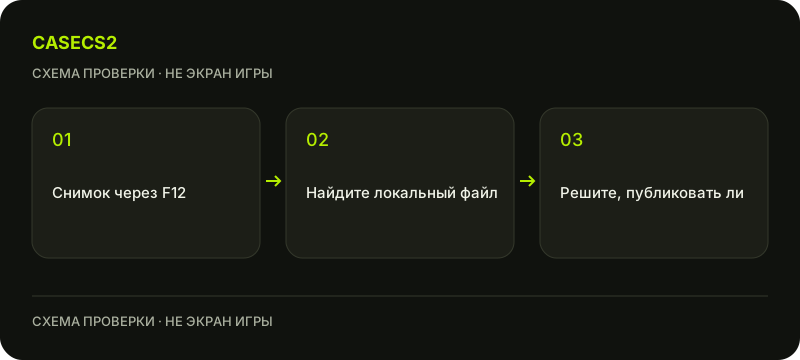
Для скриншота Steam по умолчанию используется F12 при включённом оверлее. Найти результат можно через View → Recordings & Screenshots — раздел записей и скриншотов. Ctrl+F12 добавляет маркер игровой записи, а не выполняет то же действие. Проверьте собственные назначения клавиш: стандартные сочетания могли быть изменены.
CASECS2Обновлено:
Определите, какой результат нужен
Допустим, вам нужен один кадр осмотра для личного сравнения. Сначала выберите нужное действие, иначе вместо изображения легко получить отметку в записи.
Задача
Стандартный элемент управления
Что проверить после
Сделать снимок
F12
Изображение в менеджере
Отметить момент записи
Ctrl+F12
Маркер в записи
Открыть оверлей
Shift+Tab
Интерфейс оверлея
Опубликовать снимок
Отдельное действие отправки
Видимость и назначение
Доска скриншотов решает следующую задачу — организацию уже снятых изображений. Здесь сначала важно получить нужный тип материала и найти его, не выкладывая случайно в общий доступ.
Схема проверки, не экран игры.
Подготовьте один сопоставимый ракурс
Выберите реальный предмет и сторону, которую хотите показать. Для сравнения двух снимков сохраняйте похожие угол, расстояние и освещение. Не принимайте чужой осмотр или миниатюру за изображение вашего экземпляра.
Простой план — общий вид важной стороны и отдельный кадр детали. Подпишите назначение каждого изображения, вместо того чтобы заполнять папку почти одинаковыми файлами без объяснений. Сравнение освещения показывает, как разные условия скрывают именно то отличие, которое вы пытались зафиксировать. Перед снимком уберите ненужные окна из кадра и проверьте, что показываете выбранный предмет, а не похожую запись каталога.
Проверьте оверлей и назначение снимка
В справке Steam описаны общее включение оверлея и отдельная настройка для конкретной игры. Проверьте условия для CS2, затем назначенную клавишу скриншота: стандартный F12 мог быть изменён вами или другим пользователем компьютера.
Выполните действие один раз и найдите подтверждение появления изображения. Маркер — не «сломанный скриншот», а результат другого сценария. Если оверлей недоступен, начните с официальной проверки его настроек. Случайное перебирание сочетаний добавляет неопределённость: вы уже не знаете, какую команду система получила. Запишите выбранное назначение, если позже потребуется объяснить проблему или воспроизвести её на том же устройстве.
Ищите файл через текущий интерфейс Steam
Откройте View → Recordings & Screenshots и найдите материал по игре и времени. Проверьте, что это изображение, а не фрагмент видеозаписи или маркер. Если доступна команда открытия локального файла, используйте её вместо угадывания общего пути к папке.
Windows, Linux и разные расположения библиотек не обязаны хранить файлы одинаково. Не считайте путь с чужого компьютера обязательным для своего. Откройте найденный файл и проверьте содержимое перед вложением в сообщение. Наличие подходящего имени ещё не означает, что внутри нужная сторона скина или актуальный кадр: рядом могли сохраниться более ранние снимки той же игры.
Перед отправкой проверьте видимость
Локальный снимок и опубликованное изображение Steam Community имеют разные состояния. Делитесь файлом только намеренно, проверив предложенные интерфейсом получателя и видимость. Старые сведения о размере облачного хранилища или кнопках социальных сетей не заменяют текущие настройки.
Осмотрите само изображение: не попали ли туда сообщения, данные аккаунта или посторонние сведения. Подготовка доказательств без секретов помогает определить, что действительно нужно другому человеку. Оставить сравнение приватным — полноценный результат. Для полезной заметки не требуется общественная публикация, а настройки отправки следует читать до подтверждения, особенно если вы делаете это впервые на данном устройстве.
Не приписывайте кадру лишние доказательства
Сохраните короткую подпись с названием предмета, ракурсом и датой. Снимок показывает внешность в выбранных условиях, но не восстанавливает неизвестный float, текущую цену или владение чужим инвентарём. Каталожное изображение и экземпляр объясняют границы такого сравнения.
Для следующего кадра повторите проверку ракурса и назначенной команды. Если результата нет, укажите, была ли выполнена команда снимка или маркера, и работал ли оверлей. Получится точный вопрос для диагностики без ненужной публикации. Так вы сохраняете не просто красивую картинку, а понятное наблюдение, к которому можно вернуться и сравнить его с новым кадром.
Источники проверены 2 ноября 2026 года. Датированные объявления объясняют изменения правил; состояние своего предмета и доступные действия сверяйте в текущем клиенте.
Помощь
Вопросы и ответы
Всё, что стоит знать перед началом.
Ctrl+F12 делает скриншот?
В описанном стандартном сценарии снимок делает F12, а Ctrl+F12 добавляет маркер Game Recording. Проверьте собственные назначения клавиш.
Где найти изображение?
Откройте раздел Steam View → Recordings & Screenshots, выберите нужный снимок и используйте доступное действие локального файла. Универсального пути для всех устройств здесь нет.
Нужно ли загружать скриншот, чтобы сохранить его?
Локальный захват и публикация — отдельные действия. Если решите отправить изображение, отдельно проверьте текущую видимость.