



先分清截图、标记与视频
例如按下一个标记键后,你在时间轴看到标记,却没有得到一个可以直接播放的 MP4。先分清输入动作与文件结果。
| 动作 | 作用 | 不等于 |
|---|---|---|
| 截图 | 保存静态画面 | 视频片段 |
| 时间轴标记 | 标记某个时刻 | 自动导出 MP4 |
| 保存片段 | 保留所选范围 | 已经对外分享 |
| 导出视频 | 生成视频文件 | 已发送给别人 |
默认标记组合是 Ctrl+F12,可按自己的设置改变;F12 截图是另一动作。
正在加载页面
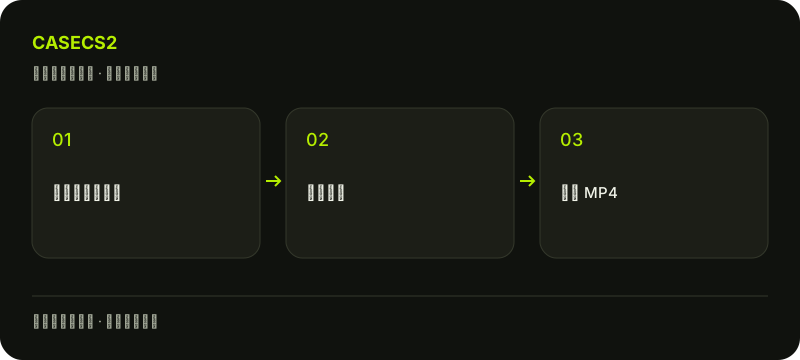
在 Steam 游戏录制设置中确认模式与存储,再从录像与截图页面选择素材、裁剪并保存片段,最后导出视频文件。后台缓冲不会永久保存全部历史,时间轴素材也不是已经导出的 MP4。
例如按下一个标记键后,你在时间轴看到标记,却没有得到一个可以直接播放的 MP4。先分清输入动作与文件结果。
| 动作 | 作用 | 不等于 |
|---|---|---|
| 截图 | 保存静态画面 | 视频片段 |
| 时间轴标记 | 标记某个时刻 | 自动导出 MP4 |
| 保存片段 | 保留所选范围 | 已经对外分享 |
| 导出视频 | 生成视频文件 | 已发送给别人 |
默认标记组合是 Ctrl+F12,可按自己的设置改变;F12 截图是另一动作。
在 Steam 设置中找到游戏录制,先看当前是关闭、后台录制还是按需录制。检查存储位置、占用上限、音频来源与快捷键,记录你实际选择的内容。
不要根据别人视频里的组合键假定自己拥有相同绑定,也不要把某个设备的表现当作所有电脑的性能保证。本文不推荐固定码率、编码器或显卡参数。若只想先确定功能流程,短的自有测试素材通常比一次很长的录制更容易检查结果。
后台录制用于保留最近的素材,旧画面会随着缓冲继续使用而被覆盖。因此需要的时刻应保存为片段,不要以为过去每一局都自动成为永久文件。
看到时间轴上有素材后,先找到想保留的范围并确认还在,再处理其他任务。标记可以帮助定位,但标记本身不是独立视频。关于静态画面请另看Steam 截图,不要用截图文件的位置推测所有录像文件的存放方式。
设置存储上限时,要知道它与可保留素材范围相关,而不是对所有历史的无限备份。先记录自己选用的目录和模式,再看实际素材是否出现;不要只在文件管理器里看到一个文件夹,就判断后台录制已经保存了你想要的时刻。素材存在与目标片段存在仍是两个问题。
从 Steam 的录像与截图页面选择素材,使用片段功能调整开始和结束范围并保存,再选择导出视频文件得到 MP4。具体文字以当前客户端为准,按动作逐项确认,而不是把时间轴文件改扩展名当作导出。
导出后打开生成的本地文件,看开头、结尾和需要的内容是否在内。裁剪成功、导出成功与播放检查成功是三项证据。若不满意,先回到所选范围核对,不必立即更改整套录制设置或重复录制一段更长的素材。
Steam 游戏录制捕获游戏视频,不是把整个桌面视频都收进来,但音频可能包括其他应用。导出前检查音频来源,播放后再听是否含有私人通话或无关声音。
聊天、账户通知或人物声音都需要考虑是否适合公开。不要因为画面只显示游戏,就推导声音也只来自游戏。若涉及麦克风输入,参考分层语音检查,录制音频与游戏语音传输仍应分别确认。
例如想保留某次检视的短画面,可以先选择包含目标动作的前后范围,保存后本地播放。看清开始与结束点,比仅凭时间轴缩略图更容易发现裁剪过短。若同时录到了不想公开的声音,先停止分享决定,回到音频来源和片段范围核对,不要以已经导出为理由跳过隐私检查。
用一小段自己有权使用的游戏素材走完模式确认、保存、导出和本地播放,记下各步结果。这只是建议的自测方案,本文没有宣称已经替你录制或检测了硬件。
本地导出不代表已生成分享链接,也不代表其他人收到文件。网页工具的结果分享同样不是 Steam 录像功能。若录制快捷键与界面功能混淆,可看叠加层说明区分用途,再回到当前录制设置核对。
不需要为了测试分享功能向别人发送文件。本地播放已经能检查导出结果,对外传播应等你确认内容和音频都适合公开之后再决定。
资料核对日期:2026 年 11 月 2 日。菜单位置与名称可能随客户端版本和语言变化;修改前先核对自己的当前状态。
开始前需要了解的事项。
不是,应通过导出视频文件生成 MP4。
不会,旧缓冲可能被覆盖,需要保存想保留的片段。
不是,本地文件与对外发送或发布是不同动作。