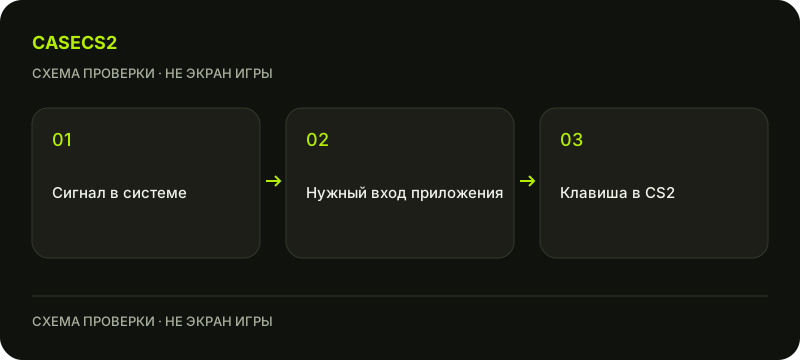
Сначала выясните, получает ли система сигнал с нужного микрофона. При необходимости отдельно проверьте Steam Chat, затем голосовые настройки CS2: работа одного приложения не подтверждает правильную настройку другого. Запишите выбранное устройство и клавишу передачи голоса. Исправлять лучше один обнаруженный этап, а не одновременно менять все параметры.
CASECS2Обновлено:
Найдите последний работающий этап
Наблюдение
Что проверить дальше
Чего пока нельзя заключить
Система не видит сигнала
Подключение и выбранный вход
Что проблема именно в CS2
В Steam Chat голос есть, в CS2 нет
Устройство и передачу голоса в игре
Что параметры двух приложений одинаковы
Голос тихий или обрывается
Входной уровень и контекст теста
Что нужно безусловно увеличить всё до максимума
Например, гарнитура и веб-камера могут предлагать разные входы. Наличие микрофона в списке ещё не означает, что выбрана гарнитура. Запишите устройство для каждого этапа проверки. Так вы сможете объяснить конкретное расхождение вместо общего вывода «Steam не слышит».
Схема проверки, не экран игры.
Проверьте подключение и системный вход
Осмотрите подключение микрофона и гарнитуры, доступные разъёмы и положение аппаратного выключателя, если он есть. В настройках звука системы выберите нужный вход и посмотрите, реагирует ли индикатор на короткую фразу. Названия устройств зависят от вашего оборудования.
Если сигнала нет уже здесь, не начинайте с команд CS2. Сначала разберите подключение или конфигурацию устройства по официальной поддержке производителя. Не публикуйте запись голоса для такого первичного теста и не меняйте все системные разрешения сразу. Важно получить понятный ответ на один вопрос: приходит ли сигнал с нужного источника в саму систему.
Steam Chat — отдельная контрольная точка
В Steam откройте Friends & Chat, настройки через шестерёнку и раздел голоса. Проверьте устройство ввода. Значение Default связано с системным устройством по умолчанию, поэтому после смены гарнитуры полезно сверить обе настройки. Успешный системный тест не доказывает, что приложение выбрало тот же вход.
Параметры усиления и порога передачи из справки Steam Chat относятся к этому интерфейсу. Не переносите названия и значения автоматически в CS2. Для короткого теста используйте доступную функцию проверки; если нужен разговор, заранее согласуйте его с собеседником. Здесь не требуется отправлять голос другим пользователям или выкладывать личную переписку.
Сверьте голос именно в CS2
Откройте текущие настройки звука и управления игры. Проверьте доступный выбор входа и способ передачи голоса, затем своё назначение клавиши. Названия пунктов зависят от версии и языка клиента; важен выбранный источник и действие, а не положение элемента на чужом скриншоте.
Повторите короткую проверку в подходящем игровом контексте. Работа Steam Chat не означает, что CS2 уже использует тот же вход или ожидаемую клавишу. И наоборот, неудача в чате Steam не доказывает запрет игрового голоса. Изменяйте один параметр и возвращайтесь к исходной попытке, сохраняя известные прежние значения для отмены.
Если голос тихий, шумит или пропадает
Сначала уточните симптом: тишина, низкий уровень, фон или обрыв слов — разные наблюдения. Справка Steam Chat отдельно обсуждает уровень входа и порог передачи. Повышение всех значений до максимума может ухудшить звук; не считайте его универсальным решением для любого приложения.
Не путайте отсутствие голосового сигнала с неоткрывшимся Steam Overlay. Это разные интерфейсы и проверки. Если игра также падает или показывает повреждённый контент, отдельно подходит проверка файлов CS2, но её успех не выбирает за вас микрофон и не назначает кнопку речи.
Подготовьте короткое описание результата
Запишите систему, модель устройства, выбранные входы, назначение передачи голоса и результат каждого этапа. Полезная запись выглядит так: «системный индикатор реагирует, тест чата слышен, в CS2 при моей клавише сигнала нет». Она точнее списка всех случайно испробованных настроек.
Если сохраняете скриншот Steam, уберите переписку и уведомления аккаунта. Язык настроек можно уточнить по отдельной инструкции, не меняя другие условия теста. При сохранении проблемы передайте факты официальной поддержке. Не нужны сторонний «усилитель», отключение защиты или обещание мгновенного ремонта по доступу к аккаунту.
Источники проверены 2 ноября 2026 года. Датированные объявления объясняют изменения правил; состояние своего предмета и доступные действия сверяйте в текущем клиенте.
Помощь
Вопросы и ответы
Всё, что стоит знать перед началом.
Работа микрофона в Steam Chat доказывает работу в CS2?
Нет. В игре отдельно проверьте вход, способ передачи голоса и собственную клавишу.
Что проверять, если система не видит сигнал?
Начните с подключения и системного входа нужного устройства. Настройки игры не исправляют отсутствующий сигнал на предыдущем этапе.
Стоит сразу увеличить усиление до максимума?
Нет. Сначала различите тишину, низкий уровень и шум, затем меняйте один соответствующий параметр и повторяйте тест.