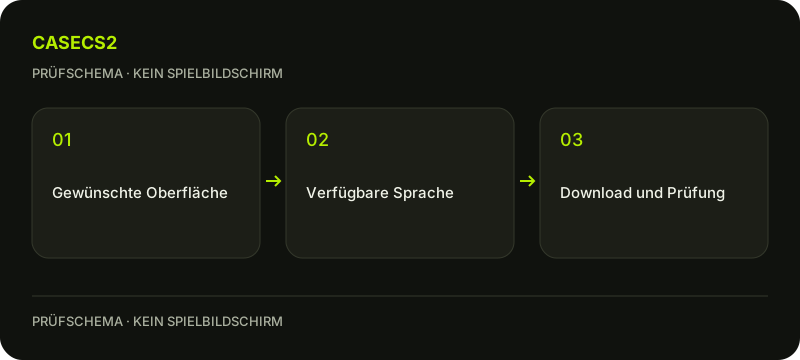
CS2-Sprache ändern: Steam-Client und Spiel getrennt prüfen
Unterscheide die Sprache des Steam-Clients, die verfügbare Sprachwahl für CS2 und die Sprachpräferenzen des Shops. Eine übersetzte Shopseite beweist nicht, dass das Spiel bereits dieselbe Sprache verwendet. Notiere die bisherige Auswahl und prüfe nach einer einzelnen Änderung das Spielmenü. Die Sprachwahl ändert weder dein Shopland noch Zahlungsberechtigungen.
CASECS2Aktualisiert:
Welche Anzeige soll sich ändern?
Ziel
Passender Bereich
Kontrolle danach
Steam-Oberfläche
Client-Einstellungen, Oberfläche
Client nach Neustart lesen
Spielsprache
Sprachwahl in den Spieleigenschaften, soweit angeboten
CS2-Menü prüfen
Shopempfehlungen
Sprachpräferenzen des Shops
Nicht als Spielübersetzung deuten
Auch die Sprachauswahl auf CaseCS2 betrifft zunächst diese Website. Eine deutsche Inventarplanung stellt nicht den Steam-Client um. Benenne das gewünschte Ziel, bevor du Einstellungen änderst.
Prüfschema, kein Spielbildschirm.
Die bisherige Auswahl festhalten
Notiere, in welchem Programm du welche Sprache ändern möchtest und welche Auswahl derzeit aktiv ist. Prüfe bei gemeinsam genutzten Computern außerdem das angemeldete Konto. Verwechsle die Sprache der mobilen Steam-App nicht mit der PC-Spieloberfläche. Eine kleine Notiz mit bisherigem Zustand und gewünschtem Ergebnis reicht, um den Weg zurück nachvollziehbar zu halten. Du musst dafür keine Spielordner umbenennen oder Startparameter aus fremden Anleitungen übernehmen.
Ein nützlicher Vergleich besteht aus drei kurzen Beobachtungen: Sprache vor der Änderung, gewählte neue Sprache und Sprache des danach geöffneten Spielmenüs. Wenn die Menüs wie gewünscht erscheinen, ist dieses konkrete Ziel erreicht. Ob ein bestimmter gesprochener Inhalt ebenfalls übersetzt verfügbar ist, bleibt eine eigene Frage der Sprachunterstützung. Verwende für den Vergleich dieselbe Menüansicht, damit du nicht versehentlich einen unveränderten Eigennamen oder Gegenstandsnamen als gescheiterte Übersetzung deutest. Bei einer gemeinsam genutzten Installation hilft außerdem eine Notiz, welche Einstellung du verändert hast, damit die nächste Person das beobachtete Ergebnis nachvollziehen kann.
Die Sprache des Steam-Clients ändern
Die offizielle Hilfe beschreibt für den Client den Weg über Steam-Einstellungen und Oberfläche. Wähle die gewünschte Sprache und starte den Client anschließend neu. Valve-Spiele folgen im Allgemeinen der Steam-Sprache. Prüfe das tatsächliche Ergebnis trotzdem im Spiel, statt aus einer übersetzten Bibliothek auf sämtliche Spieltexte zu schließen. Welche Texte oder Sprachbestandteile verfügbar sind, hängt vom unterstützten Sprachumfang des jeweiligen Spiels ab.
Eine angebotene Spielsprachwahl verwenden
Viele Spiele bieten zusätzlich eine Sprachwahl über ihre Bibliothekseigenschaften. Suche bei CS2 nach der aktuell angebotenen Spracheinstellung; die Anordnung kann sich zwischen Clientversionen unterscheiden. Die Hilfe nennt einen Sprachbereich, während aktuelle Oberflächen Funktionen anders gruppieren können. Prüfe die unterstützten Sprachen auf der Spiel-Shopseite und lasse gegebenenfalls benötigte Sprachdateien herunterladen. Vermeide die Annahme, dass jede Auswahl automatisch alle gesprochenen und geschriebenen Inhalte übersetzt.
Übersetzte Namen richtig vergleichen
Ein lokalisiertes Gegenstandslabel bedeutet nicht automatisch eine andere Lackierung oder Variante. Nutze beim Abgleich die Identität des Gegenstands, statt zwei Sprachen wie zwei unterschiedliche Skins zu behandeln. Ein persönlicher Name auf einer Waffe ist wiederum eine andere Ebene; dazu erklärt die Namensschild-Anleitung die Änderung. Halte Sprache, Basisgegenstand und persönliche Benennung in deinen Notizen getrennt.
Nach der Umstellung kontrollieren
Öffne CS2 nach Abschluss nötiger Downloads und prüfe die gewünschte Menüansicht. Wenn nur der Shop anders aussieht, kontrolliere erneut, welchen Einstellungsbereich du verwendet hast. Sprachpräferenzen für Empfehlungen ersetzen keine Spielsprachwahl. Bei einer fehlenden oder fehlerhaften lokalen Datei hilft gegebenenfalls die Dateiprüfung, nicht ein Wechsel des Shoplands. Für eine Rückkehr zur alten Auswahl verwende deine Notiz und ändere wieder nur die betreffende Ebene.
Quellen am 2. November 2026 geprüft. Datierte Ankündigungen erklären Regeländerungen; prüfe Gegenstandsstatus und verfügbare Aktionen im aktuellen Client.
Hilfe
Fragen und Antworten
Was du vor dem Start wissen solltest.
Ändert die Website-Sprache auch CS2?
Die Sprachauswahl einer Website stellt weder Steam noch CS2 automatisch um.
Muss ich nach der Client-Umstellung neu starten?
Die Steam-Hilfe beschreibt für die Client-Sprache einen anschließenden Neustart.
Ist ein übersetzter Gegenstandsname ein anderer Skin?
Nicht allein deshalb. Prüfe Modell, Lackierung und Variante unabhängig vom lokalisierten Label.