Mikrofon in CS2 ohne Ton: Gerät, Steam-Chat und Spiel prüfen
Prüfe zuerst, ob dein Mikrofon im Betriebssystem ein Signal liefert. Danach unterscheidest du Steam-Sprachchat und die Sprachfunktionen von CS2. Ein erfolgreicher Steam-Chat-Test beweist nicht, dass im Spiel dasselbe Gerät und dieselbe Sendetaste verwendet werden. Ändere jeweils nur einen Punkt und halte das beobachtete Ergebnis fest.
CASECS2Aktualisiert:
Den Fehler auf einer Ebene eingrenzen
Test
Beobachtung
Nächster Schritt
Betriebssystem
Kein Eingangspegel
Anschluss und Gerätekonfiguration prüfen
Steam-Sprachchat
Pegel vorhanden
Ergebnis nicht automatisch auf CS2 übertragen
CS2
Spielübertragung fehlt
Aktuelles Eingabegerät und Sprachbelegung prüfen
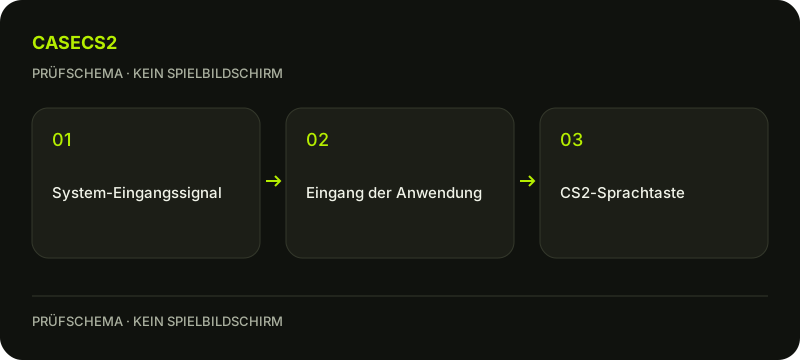
Beispiel: Im System bewegt sich der Pegel, ein Freund hört dich im Steam-Chat, aber nicht im Spiel. Damit ist die Fehlersuche enger eingegrenzt, nicht abgeschlossen. Notiere genau diese Reihenfolge statt pauschal von einem kaputten Mikrofon zu sprechen.
Prüfschema, kein Spielbildschirm.
Verbindung und Systemeingang kontrollieren
Die offizielle Hilfe beginnt mit dem Anschluss und der richtigen Mikrofonkonfiguration im Betriebssystem. Prüfe Kabel beziehungsweise USB-Verbindung und das ausgewählte Eingabegerät. Verwende die lokale Pegelanzeige für eine erste Beobachtung, ohne etwas öffentlich zu senden. Wenn bereits dort kein Signal ankommt, untersuche diese Ebene zuerst. Ein anderes CS2-Tastenkürzel kann einen fehlenden Systemeingang nicht als Ursache ausschließen. Halte auch fest, ob mehrere Mikrofone oder Headsets verfügbar sind.
Ein einfaches Beispielprotokoll lautet: USB-Headset angeschlossen, gewünschtes Gerät im System gewählt, lokaler Pegel sichtbar, Steam-Chat optional geprüft, im Spiel weiterhin keine hörbare Übertragung. Diese Angaben helfen wesentlich mehr als ein allgemeines Urteil über die Qualität des Mikrofons. Wenn mehrere Geräte angeschlossen sind, notiere ihre Namen so, wie sie tatsächlich angezeigt werden. Prüfe nach jeder bewussten Änderung erneut denselben kurzen Test. Eine hohe Verstärkung ist dabei kein Ersatz für die Auswahl des richtigen Eingangs. Vermeide lange öffentliche Sprachtests, wenn bereits eine private lokale Pegelprüfung die fehlende Systemaufnahme zeigt.
Steam-Sprachchat als getrennten Test betrachten
In Freunde und Chat führt das Zahnrad zu den Spracheinstellungen. Prüfe das tatsächlich gewählte Ein- und Ausgabegerät; eine Standardauswahl folgt der Betriebssystemvorgabe. Die offiziellen Hinweise zu Eingangsverstärkung und Schwelle beziehen sich auf Steam-Sprachchat. Übertrage diese Regler nicht ungeprüft auf CS2. Ein optionaler Test mit einer einverstandenen Person liefert eine Beobachtung für diesen Chat, keine universelle Freigabe sämtlicher Sprachfunktionen.
Die aktuellen Spieleinstellungen prüfen
Kontrolliere im CS2-Audiobereich die aktuell angebotenen Eingabe- und Sprachübertragungsoptionen sowie die zugehörige Tastenbelegung. Suche nach der Funktion, statt eine unbestätigte übersetzte Bezeichnung aus einem alten Bild zu erwarten. Prüfe, ob du die tatsächlich belegte Taste verwendest. Ein Fadenkreuzimport ist beispielsweise eine getrennte Einstellungsaufgabe und kein Mikrofonreparaturschritt. Vermische solche Funktionen nicht mit der Sprachübertragung.
Den Test bewusst begrenzen
Wenn du eine Sprachprüfung mit anderen Personen brauchst, vereinbare sie vorher und sende nur das Nötige. Private Gespräche, Aufnahmen und Kontologs gehören nicht in einen öffentlichen Fehlerbericht. Ein fehlender Ton ist nicht automatisch ein Nachweis für eine Kontosperre oder ein Netzwerkproblem. Das Steam-Overlay ist ebenfalls eine getrennte Oberfläche: Seine Sichtbarkeit bestätigt weder das richtige Eingabegerät noch eine erfolgreiche Spielübertragung.
Mit einer klaren Beobachtung weiterfragen
Fasse Gerät, Betriebssystempegel, optionalen Steam-Chat-Test und CS2-Einstellung in wenigen Zeilen zusammen. Gib an, nach welchem einzelnen Schritt sich etwas geändert hat. Die Dateiprüfung betrifft eine andere mögliche Fehlerquelle und ersetzt diese Eingrenzung nicht. Lade keine unbekannten Mikrofonverstärker herunter und ändere Sicherheitsfreigaben nicht pauschal. Für allgemeine Kontofragen bleibt auch die Steam-Anmeldung von deiner lokalen Audioeinrichtung getrennt.
Quellen am 2. November 2026 geprüft. Datierte Ankündigungen erklären Regeländerungen; prüfe Gegenstandsstatus und verfügbare Aktionen im aktuellen Client.
Hilfe
Fragen und Antworten
Was du vor dem Start wissen solltest.
Beweist funktionierender Steam-Chat ein funktionierendes CS2-Mikrofon?
Der Test bestätigt nur diesen Chatkontext. Prüfe im Spiel das aktuelle Eingabegerät und die Sprachbelegung.
Wo beginnt die Prüfung bei fehlendem Pegel?
Bei Anschluss und Mikrofonkonfiguration im Betriebssystem, bevor du Spieleinstellungen änderst.
Brauche ich ein fremdes Mikrofon-Reparaturprogramm?
Die grundlegende Eingrenzung nutzt vorhandene System-, Steam- und Spieleinstellungen, keine unbekannten Zusatzprogramme.