CS2-Screenshot aufnehmen und in Steam wiederfinden
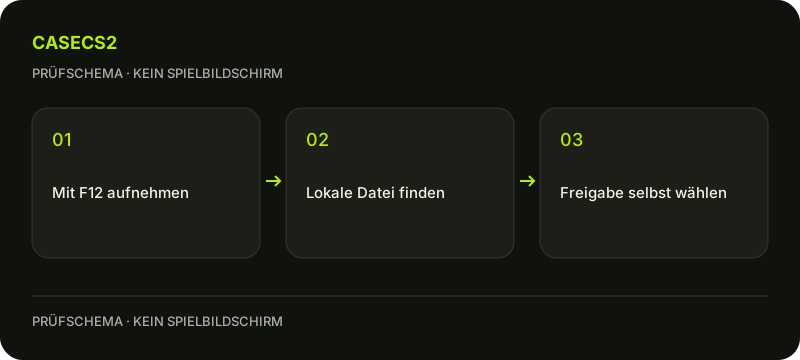
Steam verwendet standardmäßig F12 für einen Screenshot und Umschalt+Tab zum Öffnen des Overlays. Die Belegung kann geändert sein. Deine Bilder findest du im Steam-Menü unter Ansicht → Aufzeichnungen und Screenshots. Eine lokale Aufnahme ist keine automatische Veröffentlichung; Strg+F12 setzt dagegen einen Aufzeichnungsmarker und ist nicht die Screenshot-Taste.
CASECS2Aktualisiert:
Die drei Aktionen nicht verwechseln
Absicht
Standard beziehungsweise Prüfpunkt
Ergebnis
Einzelbild aufnehmen
F12, falls unverändert belegt
Screenshot
Overlay öffnen
Umschalt+Tab, falls unverändert
Steam-Oberfläche im Spiel
Moment einer Aufnahme markieren
Strg+F12
Marker, kein Ersatz für F12
Bild anderen zeigen
Veröffentlichung separat prüfen
Andere Sichtbarkeit als eine lokale Datei
Beispiel: Du setzt einen Videomarker und suchst danach vergeblich nach einem neuen Einzelbild. Prüfe zuerst die verwendete Tastenkombination. Ein Marker und ein Screenshot lösen unterschiedliche Aufgaben.
Prüfschema, kein Spielbildschirm.
Eine vergleichbare Skin-Aufnahme vorbereiten
Wähle im Spiel die konkrete Kopie und einen gut erkennbaren Blickwinkel. Für einen Vorher-nachher-Vergleich sollten Waffenseite, Abstand und Licht möglichst ähnlich sein. Notiere, wenn du stattdessen zwei verschiedene Exemplare vergleichst. Ein dramatischer Winkel kann schön aussehen, beantwortet aber nicht jede Detailfrage.
Die Anleitung zu Muster und Beleuchtung erklärt diesen Vergleich. Ein Bild liefert keinen unbekannten Float und keinen bestätigten Preis. Für die Zahl selbst hilft die Einordnung konkreter Float-Werte. Beschrifte hypothetische Angaben als Beispiel, statt sie wie ausgelesene Eigenschaften wirken zu lassen.
Screenshot-Taste und Overlay kontrollieren
Prüfe die Screenshot-Tastenkombination in deinen Steam-Einstellungen.
Kontrolliere das Overlay sowohl global als auch in den Einstellungen für CS2.
Öffne bei Bedarf das Overlay mit deiner eingestellten Kombination.
Kehre zur gewünschten Ansicht zurück und löse bewusst ein Einzelbild aus.
Suche anschließend nach genau dieser neuen Aufnahme.
Wenn F12 nicht reagiert, ist eine andere Belegung oder ein deaktiviertes Overlay zunächst plausibler als ein Verlust deiner Bilder. Ändere nicht mehrere Einstellungen gleichzeitig. So bleibt nachvollziehbar, welcher Punkt eine Wirkung hatte. Ein zusätzlicher externer Screenshot-Dienst ist für diese erste Prüfung nicht erforderlich.
Die lokale Datei über Steam finden
Öffne in Steam Ansicht → Aufzeichnungen und Screenshots. Wähle die betreffende Aufnahme und prüfe, ob du ein lokales oder bereits hochgeladenes Bild betrachtest. Nutze die angebotene Funktion zum Anzeigen der lokalen Datei, soweit sie in deiner aktuellen Oberfläche verfügbar ist.
Ein allgemeiner Windows-Ordnerpfad passt nicht automatisch zu jeder Installation oder jedem Betriebssystem. Suche deshalb zuerst im aktuellen Steam-Manager statt in einem fremden Beispielverzeichnis. Notiere bei mehreren Aufnahmen Spiel und Zeitpunkt. Das verhindert, dass du einen alten Screenshot derselben Waffe für den gerade aufgenommenen hältst und daraus einen falschen Zustandsvergleich ableitest.
Vor dem Teilen private Informationen prüfen
Kontrolliere den Bildrand, eingeblendete Nachrichten und sichtbare Kontoinformationen. Für einen reinen Skin-Vergleich muss nicht der gesamte Desktop mitgeschickt werden. Unterscheide das Speichern auf deinem Gerät von einem gesonderten Upload und dessen Sichtbarkeit. Ein Bild in deiner lokalen Sammlung beweist keine öffentliche Freigabe.
Falls dich eine externe Seite dafür zu Steam weiterleitet, hilft die Anmeldeprüfung. Die Trennung von Website-Inventar und Steam bleibt ebenfalls wichtig: Ein hochgeladenes Bild überträgt weder den Gegenstand noch bestätigt es den Besitz in einer anderen Inventaransicht.
Mit der Aufnahme eine konkrete Frage beantworten
Speichere eine kurze Beschreibung zum Bild: welche Kopie, welche Ansicht und welche Frage es zeigen soll. Für die Auswahl zwischen Referenzeinträgen kannst du anschließend den deutschen Skin-Vergleich nutzen. Das Werkzeug ersetzt nicht die gerade dokumentierte eigene Kopie. Wenn du nur eine lokale Notiz brauchst, endet der Ablauf beim gespeicherten Bild. Ein Upload oder eine öffentliche Freigabe ist dafür kein notwendiger letzter Schritt.
Quellen am 2. November 2026 geprüft. Datierte Ankündigungen erklären Regeländerungen; prüfe Gegenstandsstatus und verfügbare Aktionen im aktuellen Client.
Hilfe
Fragen und Antworten
Was du vor dem Start wissen solltest.
Wo finde ich meine CS2-Screenshots in Steam?
Öffne Ansicht → Aufzeichnungen und Screenshots. Prüfe die betreffende Aufnahme und verwende bei Bedarf die angebotene Funktion zum Anzeigen der lokalen Datei.
Warum macht Strg+F12 kein normales Einzelbild?
Diese Kombination setzt standardmäßig einen Aufzeichnungsmarker. Für einen Screenshot verwendet Steam standardmäßig F12; deine eigene Belegung kann abweichen.
Wird mein Screenshot beim Aufnehmen öffentlich?
Aufnahme und Veröffentlichung sind getrennte Schritte. Prüfe lokale beziehungsweise hochgeladene Bilder und die Sichtbarkeit, bevor du bewusst etwas teilst.