Installiertes CS2 verschieben: Steam-Speicherverwaltung auf demselben PC
Verwende zum Verschieben einer vorhandenen CS2-Installation die Speicherverwaltung von Steam und die Funktion Verschieben. Wähle zuerst das Quelllaufwerk und anschließend die Zielbibliothek auf demselben Computer. Nur den Standardpfad für neue Installationen zu ändern, verschiebt ein bereits installiertes Spiel nicht. Kontogegenstände sind außerdem keine lokalen Installationsdateien.
CASECS2Aktualisiert:
Quelle, Ziel und Standardpfad unterscheiden
Auswahl
Bedeutung
Prüfe danach
Quellbibliothek
Dort liegt das installierte CS2
Richtiges Spiel gewählt
Zielbibliothek
Dorthin soll Steam verschieben
Verfügbarer Platz
Standard für neue Installationen
Vorgabe für künftige Vorgänge
Bestehendes Spiel bleibt eine eigene Aufgabe
Beispiel: Du wählst ein anderes Standardlaufwerk und erwartest, dass CS2 bereits umgezogen ist. Kontrolliere stattdessen den tatsächlichen Installationsort in der Speicherverwaltung. Eine geänderte Vorgabe ist noch kein abgeschlossener Verschiebevorgang.
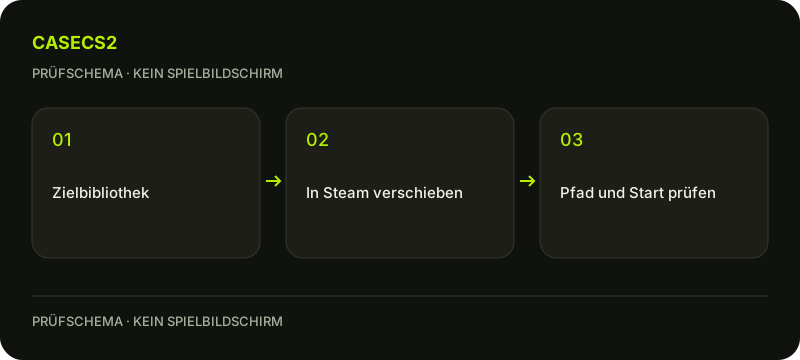
Prüfschema, kein Spielbildschirm.
Den lokalen Vorgang vorbereiten
Beende das Spiel und speichere offene Arbeit. Halte bekannte eigene Einstellungen oder Sicherungsnotizen getrennt fest, ohne eine vollständige automatische Übernahme sämtlicher Konfigurationen zu versprechen. Diese Anleitung behandelt einen Wechsel zwischen Bibliotheken auf demselben PC, keine Migration auf einen anderen Computer. Die Cloud-Konflikt-Anleitung beschreibt eine andere Entscheidung. Verlasse dich nicht darauf, dass ein Cloud-Symbol jede persönliche Datei als vollständige Sicherung bestätigt.
Ein vollständiges eigenes Protokoll kann aus vier Angaben bestehen: ursprünglicher Installationsort, ausgewählte Zielbibliothek, bestätigter Abschluss und Ergebnis des ersten Starts. Damit unterscheidest du einen vorbereiteten von einem tatsächlich beendeten Umzug. Wenn Steam noch eine laufende Arbeit oder einen Fehler zeigt, notiere diesen Zustand statt Dateien manuell nachzuverschieben. Der eingebaute Ablauf soll die Installation verwalten; zusätzliche unbekannte Ordneraktionen würden eine weitere, getrennt zu untersuchende Änderung erzeugen.
Eine passende Zielbibliothek auswählen
Öffne Steam-Einstellungen und Speicher. Falls nötig, füge über die dafür angebotene Funktion eine zusätzliche Bibliothek hinzu. Prüfe das tatsächliche Ziellaufwerk und dessen verfügbaren Platz anhand des aktuellen Steam-Vorgangs. Diese Anleitung nennt keine feste Mindestzahl freier Gigabyte für jede Installation. Notiere Quelle und Ziel, bevor du bestätigst. So bleibt klar, welcher Ort den Ausgangszustand enthält und an welchem Ort Steam das Spiel anschließend verwalten soll.
Das vorhandene Spiel gezielt verschieben
Wähle in der Speicherverwaltung zuerst das Quelllaufwerk und dann CS2 aus. Verwende die Funktion Verschieben und wähle die vorgesehene Zielbibliothek. Warte, bis Steam den Vorgang abschließt. Dieser Ablauf ist nicht dasselbe wie ein manuelles Ausschneiden von Ordnern oder das Verschieben der Steam-Clientinstallation. Die Anleitung verlangt keine Registry-Bearbeitung, keine Shellbefehle und kein vorsorgliches Entfernen alter Dateien. Bei einer Fehlermeldung bewahrst du deren Wortlaut und den beobachteten Status.
Den neuen Ort und Start kontrollieren
Prüfe nach Abschluss den angezeigten Installationsort und starte CS2 über denselben Bibliothekseintrag. Teste eine vertraute harmlose Menüansicht sowie wichtige bekannte Einstellungen. Falls ein lokaler Inhaltsfehler bleibt, ist die Dateiprüfung ein eigener nächster Schritt. Bei einem Schreibproblem hilft die Updatefehler-Prüfung, die genaue Meldung einzugrenzen. Wiederhole nicht blind den gesamten Umzug, bevor du weißt, welcher Zustand tatsächlich erreicht wurde.
Installationsort und Kontobestand getrennt dokumentieren
Ein Skin oder Prime-Status wird nicht dadurch übertragen, dass du eine Bibliothek auf ein anderes Laufwerk verschiebst. Die Inventar- und Steam-Statusübersicht erklärt diese andere Ebene. Halte den erfolgreichen neuen Ort und das tatsächliche Startverhalten fest. Bei anhaltenden Fehlern brauchst du Quelle, Ziel, Fehlermeldung und den letzten bestätigten Schritt. Lösche alte Daten nicht manuell nur deshalb, weil ein anderer Pfad als Standard eingestellt ist.
Quellen am 2. November 2026 geprüft. Datierte Ankündigungen erklären Regeländerungen; prüfe Gegenstandsstatus und verfügbare Aktionen im aktuellen Client.
Hilfe
Fragen und Antworten
Was du vor dem Start wissen solltest.
Reicht ein neuer Standardpfad?
Die Standardauswahl betrifft künftige Installationen. Für das bestehende Spiel ist der Verschiebevorgang erforderlich.
Soll ich Spielordner ausschneiden und einfügen?
Der beschriebene Weg verwendet die eingebaute Steam-Funktion, kein manuelles Ausschneiden.
Werden dadurch meine Skins auf ein Laufwerk übertragen?
Kontogegenstände sind von den lokalen Installationsdateien getrennt.