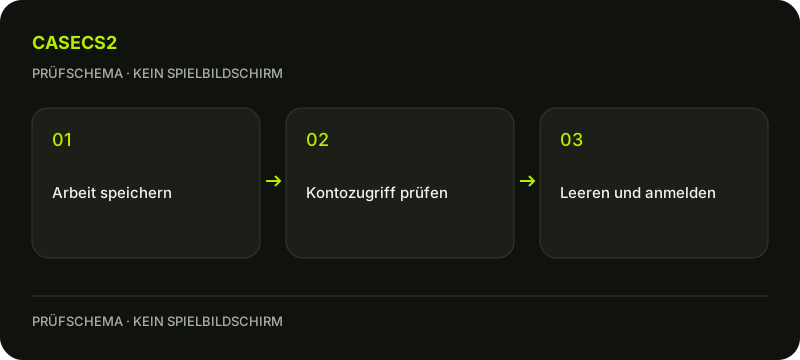
Das Leeren des Steam-Downloadcaches ist eine eingebaute Funktion für bestimmte Download- oder Startprobleme. Danach musst du dich erneut bei Steam anmelden. Stelle deshalb vor der Aktion den legitimen Kontozugang und deine Authentifizierung sicher. Installierte Spiele sind laut Hilfe davon nicht betroffen; die bestehende Sitzung bleibt dadurch jedoch nicht einfach erhalten.
CASECS2Aktualisiert:
Welche Funktion ist gemeint?
Problem oder Vorgang
Passender Bereich
Nicht dieselbe Aktion
Downloadcache leeren
Steam-Einstellungen, Downloads
Browserdaten der Website löschen
Installierte Dateien prüfen
Spieleigenschaften
Downloadcache manuell entfernen
Cloud-Konflikt
Versionen und Sitzungsverlauf
Cache als Versionsentscheidung nutzen
Beispiel: Ein Download stockt, während ein anderer Website-Tab normal funktioniert. Das sagt nichts über den Downloadcache aus. Ebenso löst ein Cache-Schritt nicht automatisch einen Cloud-Konflikt.
Prüfschema, kein Spielbildschirm.
Zugang vor der Aktion sicherstellen
Beende laufende Aktivitäten und speichere offene Arbeit. Prüfe, ob du dich mit dem richtigen Konto wieder anmelden kannst und Zugriff auf die erforderliche Authentifizierung hast. Wenn gerade der Kontozugang fehlt, kläre ihn zuerst über die offiziellen Wege. Die Steam-Anmeldeanleitung erklärt eine getrennte Website-Rückkehr; das Leeren des Downloadcaches ist kein Reparaturversuch für einen verlorenen Anmeldefaktor. Rechne ausdrücklich mit einer erneuten Anmeldung statt mit einer unveränderten Sitzung.
Ein kontrollierter Versuch bedeutet auch, einen erfolglosen Schritt als solchen festzuhalten. Falls nach der erneuten Anmeldung derselbe Fehler erscheint, ist das eine brauchbare Information für die weitere Eingrenzung. Wiederhole die Aktion nicht ohne neuen Grund, nur weil sie leicht erreichbar ist. Prüfe stattdessen die konkrete verbleibende Meldung und die betroffene Bibliothek. So vermeidest du, dass mehrere Wartungsschritte den ursprünglichen Fehler und den Zeitpunkt einer Veränderung unkenntlich machen.
Nur den eingebauten Download-Befehl verwenden
Öffne die Steam-Einstellungen und den Bereich Downloads. Verwende dort die Funktion zum Leeren des Downloadcaches und lies die Bestätigung. Die genaue Beschriftung kann von der Clientsprache abhängen; gesucht ist die eingebaute Downloadcache-Funktion. Diese Anleitung verlangt kein manuelles Löschen von appdata, userdata, Konfigurationen oder Steamapps. Ein unbekanntes Bereinigungsskript gehört nicht zu diesem offiziellen Ablauf. Notiere vor der Bestätigung die ursprüngliche Fehlermeldung, damit der folgende Vergleich eine klare Grundlage hat.
Erneut anmelden und denselben Vorgang prüfen
Melde dich anschließend über den legitimen Steam-Client wieder an. Starte danach denselben begrenzten Download- oder Startversuch und halte das Ergebnis fest. Der Schritt ist kein Beweis, dass jede mögliche Installationsursache behoben wurde. Wenn die Meldung gleich bleibt, bewahre genau diese Beobachtung. Wenn sie sich ändert, notiere beide Fassungen getrennt. Zugangsdaten gehören weder in einen Fehlerbericht noch in einen Screenshot für eine vermeintliche Fernreparatur.
Andere Reparaturarten getrennt wählen
Ein Schreibfehler beim Update kann eine konkrete Bibliotheks- oder Laufwerksprüfung erfordern. Die Integritätsprüfung betrifft installierte Spieldateien. Keine dieser Aufgaben ist durch einen ähnlich klingenden Cache-Begriff automatisch erledigt. Prüfe nach einem einzelnen Schritt zunächst das Ergebnis, statt mehrere Wartungsfunktionen ohne Protokoll nacheinander auszuführen. So bleibt erkennbar, welche Beobachtung zu welchem Zustand gehört.
Den Erfolg eng begrenzt festhalten
Ein sinnvolles Ergebnis lautet: erneute Anmeldung abgeschlossen, derselbe Downloadversuch durchgeführt, konkrete Meldung verschwunden oder weiterhin vorhanden. Daraus folgt weder eine höhere Bildrate noch die Entfernung einer Sperre. Ein fehlender Gegenstand wird nicht durch lokales Cache-Leeren als zugestellt bestätigt. Der nächste Schritt richtet sich nach der verbleibenden Meldung. Nutze bei Bedarf offizielle Hilfe mit einem knappen Protokoll, statt erneut Zugangsdaten an einen fremden Reparaturdienst zu geben.
Quellen am 2. November 2026 geprüft. Datierte Ankündigungen erklären Regeländerungen; prüfe Gegenstandsstatus und verfügbare Aktionen im aktuellen Client.
Hilfe
Fragen und Antworten
Was du vor dem Start wissen solltest.
Bleibe ich nach der Aktion angemeldet?
Die Hilfe weist auf eine notwendige erneute Anmeldung hin. Bereite den Kontozugang vorher vor.
Muss ich dafür Ordner manuell löschen?
Der beschriebene Ablauf nutzt die eingebaute Funktion und verlangt kein manuelles Ordnerlöschen.
Entfernt der Cache-Schritt eine Wettkampfsperre?
Der Downloadcache ist kein Werkzeug zum Entfernen einer Kontoeinschränkung.