



用分层结果代替反复调音量
例如系统能看到输入变化,Steam 聊天也有声音,但 CS2 队友没有听到。这个结果应把注意力带回游戏,而不是直接判断麦克风坏了。
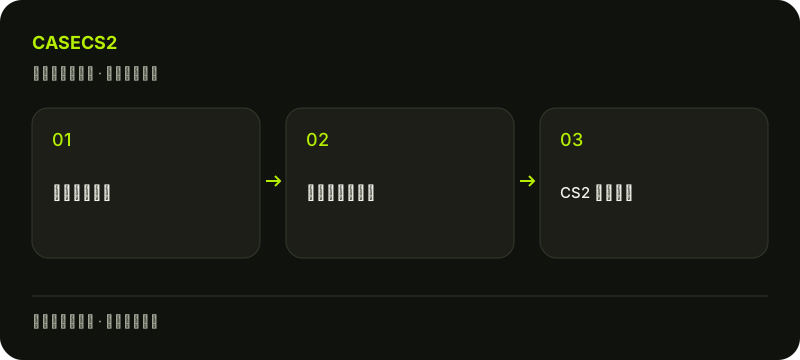
| 层级 | 观察内容 | 下一步 |
|---|---|---|
| 连接与系统 | 输入设备及检测变化 | 先确认基础输入 |
| Steam 好友聊天 | 当前输入与测试结果 | 单独记录 |
| CS2 | 输入选择与语音绑定 | 在游戏情境复测 |
未测试的一层保持未知。一个地方成功,并不会自动替另一处设置作出证明。
正在加载页面
先确认系统能检测到麦克风输入,再检查 CS2 当前输入设备和语音按键。Steam 好友聊天可作为独立测试,但其设置和测试成功不能自动证明游戏语音也已配置正确。
例如系统能看到输入变化,Steam 聊天也有声音,但 CS2 队友没有听到。这个结果应把注意力带回游戏,而不是直接判断麦克风坏了。
| 层级 | 观察内容 | 下一步 |
|---|---|---|
| 连接与系统 | 输入设备及检测变化 | 先确认基础输入 |
| Steam 好友聊天 | 当前输入与测试结果 | 单独记录 |
| CS2 | 输入选择与语音绑定 | 在游戏情境复测 |
未测试的一层保持未知。一个地方成功,并不会自动替另一处设置作出证明。
先看线缆或 USB 是否连接正确,再确认操作系统当前选择的输入设备。桌面有多个麦克风时,设备名称比“默认”两个字更有区分价值。系统检测不到输入,就先处理这一层,别急着在游戏里反复换键。
官方帮助建议按连接、系统配置、游戏内设置的顺序检查。这里不要求全局开放所有隐私权限,也不要求下载增益工具或驱动安装器。记录你实际观察到的输入变化即可,不要因为图标存在就认为硬件已经通过完整测试。
如需区分 Steam 聊天,可在好友聊天的设置里查看语音输入与输出设备。选择默认设备时,应知道它会依赖系统默认值。Steam 聊天中的增益、阈值或测试结果都属于这个功能,不能原样视为 CS2 的同一控制项。
如果聊天测试成功,记录这个结果,然后回到游戏,而不是继续把增益推到很高。若测试失败,也只说明这一环境尚未得到预期输入,需要结合系统结果继续分析。这样能避免在几个界面之间来回更改,最后不知道哪项操作生效。
如果系统里存在显示器、摄像头或耳机附带的多个输入,先读出实际设备名称,再看哪一项有输入变化。不要只因耳机能播放游戏声音就认为同一条路径的录音也有效;输出正常与输入正常是两份不同证据,需要分别确认。
在 CS2 当前音频与按键设置中,核对游戏实际使用的输入设备及语音传输绑定。按功能寻找,具体中文标签可能随客户端变化;本文不提供未经确认的控制台命令。
如果你把 Steam 聊天和游戏设成不同设备,两个结果不同就并不奇怪。写下设备名和绑定,再做一次明确检查。若同时存在快捷键混淆,可看Steam 叠加层按键说明,它也提醒你不要把 Steam 功能键当作游戏语音键。
需要验证别人能否听到时,应与知情并愿意配合的人进行有限测试,而不是向陌生用户不断发送语音。先确认测试目标、设备和按键,再比较实际结果。本文没有代替你向任何人发送消息,也不宣称你的物理设备已被远程检测通过。
录音或截图可能带有他人的声音和账户信息,不要直接公开。若只是查看提示文字,也可按语言设置说明核对所用界面,但语言改变本身不是麦克风修复方法。
若最近更换了设备,可记录更换前后哪个环境受影响。不要因为朋友在某次通话中听到声音,就把当前设备的所有功能都标成正常。一次有效的排查应写明测试日期与环境;之前成功过可以作为背景,但不能代替当前系统输入和游戏绑定的重新观察。
准备系统输入是否有效、Steam 聊天是否测试过、CS2 当前设备与绑定这几项结果。只有游戏失败时,优先描述游戏上下文,不要从一次无声推导账户遭到网络处罚。
安装异常若另有实际提示,再考虑文件验证,它不等同于语音设备配置。向支持提供必要系统与错误信息,避免发送完整语音或账户日志。保持每次只改一项,完成后复测同一条件,才能留下可用的因果线索,而不是一张所有音量都调高的截图。
资料核对日期:2026 年 11 月 2 日。带日期的公告用于解释规则变化;具体物品状态和可用操作,请核对当前客户端。
开始前需要了解的事项。
不能,游戏的输入设备和语音绑定仍需单独检查。
应先处理连接与系统输入这一基础层。
不能,先确认设备与输入路径,聊天增益也不等于游戏设置。