CS2-Update mit Schreibfehler: Laufwerk und Steam-Bibliothek prüfen
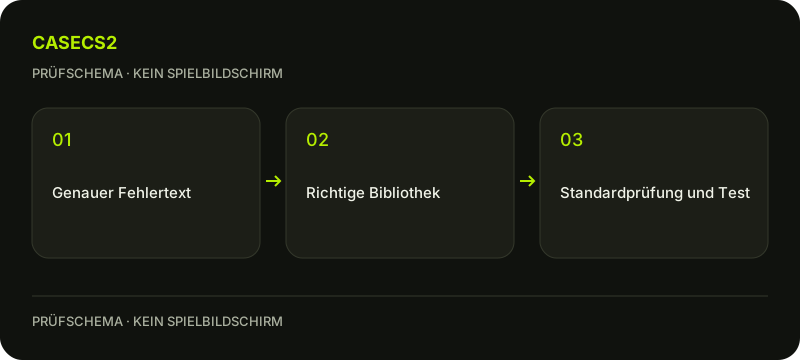
Bei einem Installations- oder Updatefehler nennt Steam die nähere Ursache häufig in Klammern. Lies diesen Text, bevor du einen Schreibfehler mit jedem anderen Downloadproblem gleichsetzt. Prüfe die tatsächlich gewählte Bibliothek und den verfügbaren Speicher des zugehörigen Laufwerks. Ein unbekannter Fehler rechtfertigt kein vorsorgliches Löschen von Spiel- oder Benutzerdaten.
Prüfe, in welche Steam-Bibliothek CS2 installiert ist und welches Laufwerk diese Bibliothek enthält. Vergleiche den verfügbaren Platz dort, nicht auf einer beliebigen anderen Festplatte. Diese Anleitung nennt bewusst keinen festen freien Gigabyte-Wert: Größe und Platzbedarf hängen vom aktuellen Vorgang ab. Halte außerdem fest, ob gleichzeitig andere große Arbeiten das Laufwerk belasten. Beginne Reparaturversuche nicht während eines laufenden Matches und vermeide mehrere schwere Wartungsaufgaben gleichzeitig.
Ein sinnvoller Vergleich lautet beispielsweise: Update auf Bibliothekslaufwerk A, genauer Schreibhinweis notiert, freier Platz dort geprüft, Neustart durchgeführt, derselbe Hinweis erneut sichtbar. Das unterscheidet sich von einem einmaligen Downloadstillstand ohne Schreibmeldung. Wenn du später Hilfe suchst, ermöglicht diese Reihenfolge eine gezielte Rückfrage. Vermeide dagegen die ungenaue Aussage, dass alle Steam-Dateien kaputt seien, solange du nur einen einzelnen betroffenen Vorgang beobachtet hast.
Mit einem klaren Neustart beginnen
Speichere offene Arbeit und folge dem grundlegenden Steam-Schritt, Computer und Client neu zu starten. Versuche danach denselben Updatevorgang erneut und notiere die neue Meldung. Wenn die Fehlermeldung anders lautet, bewahre beide Beobachtungen getrennt auf. Ein erfolgreicher Neustart ist kein Beweis dafür, dass jede mögliche Schreibursache behoben wurde. Für die Diagnose zählt, ob der konkrete Vorgang nun weiterläuft oder erneut an derselben Stelle mit demselben Hinweis endet.
Die eingebaute Ordnerreparatur prüfen
Steam erklärt, dass Bibliotheksordner beschreibbar sein müssen und Berechtigungen gestört sein können. Unter Einstellungen und Speicher bietet der Client beim betreffenden Bibliotheksordner eine Reparaturfunktion. Verwende die aktuell passende eingebaute Funktion, wenn sie zu deinem Problem passt; die genaue Anordnung kann sich zwischen Clientversionen unterscheiden. Diese Anleitung verlangt weder Administrator-Shellbefehle noch Registry-Änderungen. Notiere das Ergebnis der Reparatur und teste anschließend den Updatevorgang kontrolliert erneut.
Installation und Kontobestand getrennt behandeln
Wenn das Update abgeschlossen ist und ein Fehler im installierten Spiel bleibt, kann die Dateiprüfung als nächster begrenzter Schritt sinnvoll sein. Fehlende Kontogegenstände gehören dagegen zu einer anderen Frage. Die Inventar- und Statusübersicht zeigt diese Trennung. Ein Skin wird nicht dadurch zugestellt, dass eine lokale Datei erneut heruntergeladen wird. Auch ein fehlendes Steam-Overlay beschreibt eine andere Beobachtung; kläre zuerst die tatsächlich angezeigte Meldung.
Bei wiederkehrenden Schreibfehlern gezielt Hilfe suchen
Bleibt derselbe Fehler bestehen, sammle Bibliothek, Laufwerk, verfügbaren Platz, Wortlaut und die bereits durchgeführten Schritte. Treten Schreibfehler auch in anderen Anwendungen auf, kann qualifizierte technische Hilfe für das Laufwerk erforderlich sein. Formatiere nichts und deinstalliere Steam nicht vorsorglich. Private Kontoinformationen gehören nicht in geteilte Bilder. Ein passend zugeschnittener Bildschirmnachweis der Steam-Fehlermeldung kann helfen, während die Anmeldeanleitung eine separate Kontofrage behandelt.
Ein eigener nächster Schritt ist das Leeren des Steam-Downloadcaches. Danach ist eine erneute Anmeldung nötig; prüfe vorher den Zugriff auf dein Konto.
Quellen am 2. November 2026 geprüft. Menüpositionen und Bezeichnungen können von Clientversion und Sprache abhängen; prüfe den eigenen aktuellen Zustand vor einer Änderung.
Hilfe
Fragen und Antworten
Was du vor dem Start wissen solltest.
Muss ich für jeden Schreibfehler Steam neu installieren?
Diese Anleitung beginnt mit konkreter Meldung, Bibliothek, Neustart und passender eingebauter Prüfung, nicht einer pauschalen Neuinstallation.
Auf welchem Laufwerk prüfe ich freien Platz?
Auf dem Laufwerk der tatsächlich verwendeten Steam-Bibliothek.
Ist ein fehlender Skin ein lokaler Schreibfehler?
Inventarstatus und lokale Installationsdateien müssen getrennt untersucht werden.