CS2-Spieldateien in Steam überprüfen: Ablauf und Ergebnis verstehen
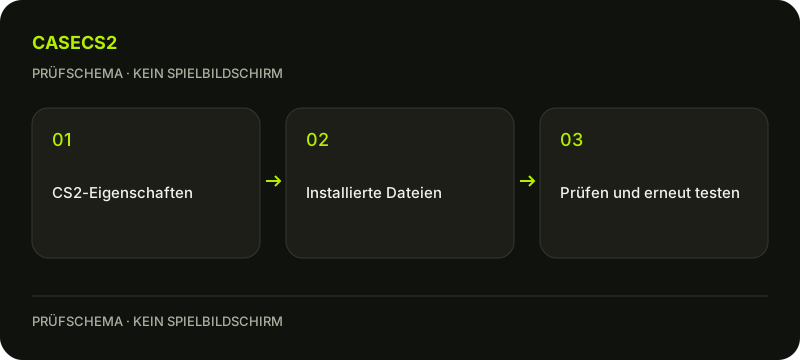
Bei fehlenden Texturen oder Abstürzen kann Steam die installierten CS2-Dateien überprüfen. Öffne die Eigenschaften des Spiels in deiner Bibliothek und den Bereich Installierte Dateien. Die Prüfung betrifft die lokale Installation, nicht den Besitz von Skins. Halte anschließend das Ergebnis fest und teste denselben Fehler erneut, bevor du weitere Änderungen vornimmst.
CASECS2Aktualisiert:
Welche Art von Problem liegt vor?
Beobachtung
Passender Prüfbereich
Kein Beweis für
Fehlende Spieltextur
Lokale Spieldateien
Verlust eines Inventargegenstands
Absturz beim Start
Installation und Fehlermeldung
Eine einzige sichere Ursache
Gegenstand fehlt in einer Liste
Konto und Inventarstatus
Defekte Spieldateien
Beschreibe zuerst das konkrete Symptom. Der Unterschied zwischen Website-Inventar und Steam hilft bei fehlenden Gegenständen. Eine Dateiprüfung ist dagegen für die Installation gedacht und bestätigt keine Lieferung oder Eigentumsänderung.
Prüfschema, kein Spielbildschirm.
Die Prüfung vorbereiten
Speichere deine Arbeit, beende das Spiel und folge dem grundlegenden Steam-Ablauf mit einem Neustart des Computers und anschließend Steam. Notiere auffällige Einstellungen, wenn du später vergleichen möchtest. Das ist keine Behauptung, dass die Dateiprüfung sämtliche persönlichen Konfigurationen sichert oder wiederherstellt. Starte gleichzeitig weder mehrere Spieleprüfungen noch andere besonders belastende Arbeiten am Rechner. So bleibt das Ergebnis besser nachvollziehbar und du vermeidest unnötige Konkurrenz um Datenträgerzugriffe.
Als kleines Prüfprotokoll genügen drei Zeilen: ursprünglicher Fehler, Ergebnis der Dateiprüfung, Verhalten beim anschließenden erneuten Test. War zuvor eine bestimmte Textur betroffen, öffne genau diese Ansicht wieder. Trat der Absturz dagegen schon beim Start auf, dokumentiere diesen Startschritt. Auf diese Weise kannst du auch dann sinnvoll weiterfragen, wenn Steam keine eindeutige Fehlermeldung liefert. Ein einzelner erfolgreicher Menüaufruf beweist noch keine dauerhafte Stabilität.
Den offiziellen Bibliotheksweg verwenden
Wähle Counter-Strike 2 in deiner Steam-Bibliothek. Öffne per Rechtsklick oder über das Zahnrad die Eigenschaften und anschließend Installierte Dateien. Dort befindet sich die Prüfung der Dateiintegrität. Die genaue Beschriftung hängt von der Clientsprache ab; suche nach der Funktion, nicht nach einer bestimmten Bildschirmposition. Lass den Vorgang fertiglaufen. Laut Steam kann er mehrere Minuten dauern, eine feste Zeit für deinen Rechner lässt sich daraus nicht ableiten.
Das Ergebnis richtig lesen
Steam weist darauf hin, dass bei vielen Spielen einzelne Dateien nicht verifiziert werden, weil lokale Konfigurationsdateien nicht ersetzt werden sollen. Eine solche Meldung ist deshalb nicht automatisch der Nachweis einer beschädigten Installation. Sie ist aber ebenso wenig ein Grund, einen weiterhin reproduzierbaren CS2-Absturz zu ignorieren. Notiere die genaue Meldung und unterscheide sie vom ursprünglichen Problem. Diese zwei Beobachtungen benötigen jeweils ihren eigenen Nachweis.
Den ursprünglichen Fehler erneut testen
Starte CS2 nach Abschluss erneut und wiederhole möglichst dieselbe harmlose Situation, etwa das Öffnen einer bestimmten Ansicht im Menü. Ändere nicht gleichzeitig Grafikoptionen, Startparameter und weitere Programme. Beim Vergleich von Skinansichten gilt derselbe Gedanke: Gleichbleibende Bedingungen machen Unterschiede verständlicher. Eine verschwundene Fehlermeldung oder wieder vorhandene Textur ist ein konkretes Ergebnis; eine pauschale Leistungssteigerung lässt sich daraus nicht versprechen.
Bei anhaltenden Problemen gezielt weitergehen
Wenn der Fehler bleibt, sammle Betriebssystem, Grafikkarte, Zeitpunkt, Wortlaut und den letzten reproduzierbaren Schritt für die offizielle Steam-Hilfe. Entferne Zugangsdaten und private Kontoinformationen aus Bildern. Lösche nicht vorsorglich userdata oder Konfigurationen und installiere keine fremden Reparaturprogramme. Für reine Darstellungsvergleiche kannst du den Skinvergleich nutzen; der Inventarplaner hält Ideen fest. Beide ersetzen keine Diagnose der lokalen Spielinstallation.
Quellen am 2. November 2026 geprüft. Datierte Ankündigungen erklären Regeländerungen; prüfe Gegenstandsstatus und verfügbare Aktionen im aktuellen Client.
Nein. Steam nennt lokale Konfigurationsdateien als möglichen normalen Grund. Bleibt der ursprüngliche Fehler bestehen, muss er weiter untersucht werden.
Stellt die Prüfung fehlende Skins wieder her?
Die Prüfung betrifft lokale Spieldateien. Eigentum, Inventarstatus und Lieferungen sind getrennt zu prüfen.