CS2-Update wartet: Warteschlange und Downloadzeit prüfen
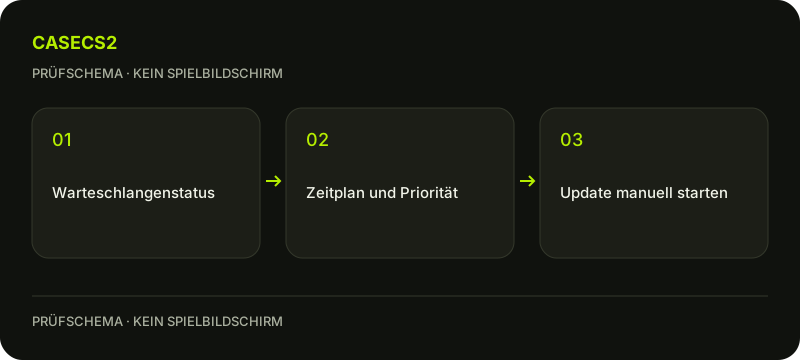
Ein wartendes oder geplantes CS2-Update ist nicht automatisch ein Netzwerkfehler. Prüfe in der Steam-Downloadverwaltung den Status, die Warteschlange und eine konfigurierte Zeit für automatische Updates. Du kannst einen benötigten Download dort manuell anstoßen. Die Einstellung zum Aktualisieren erst beim Start bedeutet dagegen nicht, dass du CS2 dauerhaft ohne notwendige Updates online spielen kannst.
CASECS2Aktualisiert:
Den angezeigten Zustand bestimmen
Status
Passende Frage
Nicht daraus ableiten
Geplant oder wartend
Zeitfenster und Warteschlange prüfen
Netzwerk ist sicher gestört
Wird heruntergeladen
Aktuelle Übertragung beobachten
Installation bereits fertig
Daten werden verarbeitet
Datenträgerarbeit abwarten
Client sofort schließen
Ein frei erfundenes Beispiel: Ein lokales automatisches Zeitfenster von 08:00 bis 10:00 liegt außerhalb des aktuellen Beobachtungszeitpunkts. Das kann eine geplante Aufgabe erklären, verspricht aber keine Ausführung auf die genaue Sekunde.
Prüfschema, kein Spielbildschirm.
Die Downloadverwaltung öffnen
Öffne die Downloadübersicht über Ansicht, den Bibliotheksbereich für Downloads oder den passenden unteren Downloadhinweis im Steam-Client. Prüfe, welche Aufgabe gerade aktiv ist, welche wartet und welche bereits abgeschlossen wurde. Lies den Status von CS2, statt aus einer allgemeinen Netzwerkzahl auf diese einzelne Aufgabe zu schließen. Eine Warteschlange und ein Schreibfehler sind unterschiedliche Beobachtungen und benötigen unterschiedliche nächste Fragen.
Für ein hilfreiches Protokoll genügen zunächst der CS2-Status, die Position in der Warteschlange und das konfigurierte lokale Zeitfenster. Nach einem bewussten manuellen Start ergänzt du nur den neuen tatsächlich sichtbaren Zustand. So lässt sich unterscheiden, ob lediglich eine geplante Aufgabe gestartet wurde oder ein weiterer Fehler auftrat. Eine wartende Aufgabe ohne Fehlermeldung sollte nicht vorschnell als beschädigte Installation oder defekte Netzwerkverbindung beschrieben werden.
Automatische Zeiten und manuellen Start unterscheiden
In Steam-Einstellungen und Downloads kannst du eine Zeitspanne für automatische Spieleupdates festlegen. Diese richtet sich nach der lokalen Zeit. Wenn du das CS2-Update jetzt benötigst, verwende den passenden manuellen Start in der Downloadverwaltung. Beachte dabei andere Arbeit und ein gemeinsam genutztes Netzwerk. Ein manuell gestarteter Download ist eine gezielte Ausnahme vom Warten, keine Garantie für sofortigen Abschluss oder einen bestimmten Durchsatz.
Die Update-Einstellung des Spiels lesen
Prüfe in den CS2-Eigenschaften unter Updates die aktuell gewählte Verhaltensregel. Steam unterscheidet sinngemäß laufende Aktualisierung, Aktualisierung erst beim Start und hohe Priorität. Die genaue Beschriftung kann je nach Clientsprache variieren. Erst beim Start bedeutet nicht, dass notwendige Spielupdates abgeschaltet sind; der Start kann das Update auslösen. Hohe Priorität betrifft die Einordnung des Spiels und verspricht keine höhere Bandbreite deiner Leitung.
Downloads während des Spielens bewusst planen
Kontrolliere auch die Regel für Downloads während des Spielens, wenn dieses Verhalten die Warteschlange erklärt. Ändere nicht gleichzeitig Zeitfenster, Priorität, Region und Begrenzung. Für eine reine Übertragungsfrage hilft der Vergleich tatsächlicher Downloadwerte; die FPS-Anzeige beschreibt dagegen ein Spielmesswerkzeug. Vermeide das Schließen des Clients mitten in einer Schreibphase. Wähle einen Zeitpunkt, an dem deine laufende Arbeit nicht unnötig unterbrochen wird.
Den Abschluss tatsächlich bestätigen
Beobachte nach dem manuellen Start den neuen Status und warte auf den bestätigten Abschluss. Ein gestarteter Balken ist noch kein fertig installiertes Update. Die Dateiprüfung ist eine eigene Diagnose für verbleibende lokale Inhaltsfehler. Ein Cache-Schritt mit erneuter Anmeldung gehört nicht automatisch an den Anfang einer bloß geplanten Aufgabe. Halte fest, ob die Warteschlange erklärt wurde oder welche konkrete neue Meldung noch offen bleibt.
Quellen am 2. November 2026 geprüft. Bezeichnungen und Positionen können von Clientversion und Sprache abhängen. Prüfe die beschriebene Funktion in deiner aktuellen Installation.
Hilfe
Fragen und Antworten
Was du vor dem Start wissen solltest.
Kann ich ein geplantes Update jetzt starten?
Verwende bei Bedarf den manuellen Start in der Downloadverwaltung und beachte laufende Arbeit.
Macht hohe Priorität die Leitung garantiert schneller?
Die Priorisierung ist keine Bandbreitengarantie.
Deaktiviert Aktualisieren beim Start alle Updates?
Notwendige Updates bleiben erforderlich und können beim Spielstart ausgelöst werden.