Steam-Cloud-Konflikt bei CS2: Versionen vor der Auswahl vergleichen
Wenn Steam einen Cloud-Konflikt anzeigt, unterscheiden sich lokale und gespeicherte Versionen. Wähle nicht automatisch den neuesten Zeitstempel: Vergleiche Geräte und tatsächliche letzte Spielsitzung. Welche Dateien ein Spiel synchronisiert, legt dessen Entwickler fest. Diese Anleitung behauptet deshalb nicht, dass sämtliche CS2-Einstellungen, Inventargegenstände oder Ränge als Cloud-Dateien gesichert werden.
CASECS2Aktualisiert:
Die Meldung genau einordnen
Beobachtung
Was sie bedeutet
Passende erste Frage
Cloud-Konflikt
Zwei Versionen stehen zur Auswahl
Welche passt zur letzten beabsichtigten Sitzung?
Synchronisierung fehlgeschlagen
Übertragung nicht bestätigt
Warum ist der Status noch offen?
Gegenstand fehlt
Kontostatus gesondert prüfen
Welche Inventarliste ist betroffen?
Ein allgemeiner Synchronisierungsfehler ist nicht automatisch ein bestätigter Versionskonflikt. Die Trennung von Website- und Steam-Inventar verhindert außerdem, dass eine Dateiauswahl als Beweis einer Gegenstandsübertragung missverstanden wird.
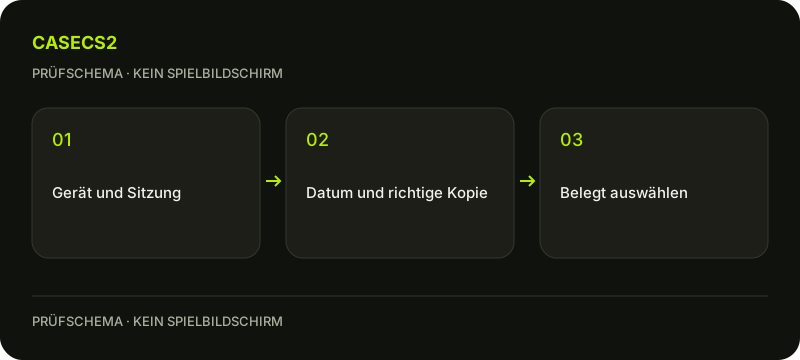
Prüfschema, kein Spielbildschirm.
Geräte und Sitzungen rekonstruieren
Notiere, auf welchem Computer du zuletzt die gewünschten Einstellungen oder Daten verwendet hast. Vergleiche diese Erinnerung mit den angezeigten Zeitstempeln. Nach einer Offline-Sitzung können zwei Fassungen auseinanderliegen. Eine neuere Uhrzeit allein verrät nicht, welche Fassung deinen gewünschten Zustand enthält. Besonders bei mehreren Geräten ist eine kurze Reihenfolge hilfreich: letzte bekannte Sitzung, anschließend genutztes Gerät, aktuelle Meldung. Wenn diese Reihenfolge unklar bleibt, stoppe vor einer bestätigten Überschreibung.
Beispiel: Du hast auf dem Laptop offline gearbeitet und siehst später am Desktop einen jüngeren Zeitstempel. Das Datum allein sagt nicht, ob dieser Stand die beabsichtigten Änderungen enthält. Vergleiche den tatsächlichen Ablauf mit beiden Geräten. Kannst du ihn nicht sicher rekonstruieren, bestätige keine Auswahl nur deshalb, weil eine der Schaltflächen auffälliger wirkt. Die Entscheidung benötigt inhaltlichen Zusammenhang statt einer bloßen Reihenfolge von Uhrzeiten.
Den tatsächlich unterstützten Umfang prüfen
Lies den aktuellen Cloud-Status der Bibliothek und die Angaben zur Cloud-Unterstützung auf der Spiel-Shopseite. Steam erklärt, dass Entwickler bestimmen, welche Dateien synchronisiert werden. Daraus lässt sich keine vollständige Sicherung jedes CS2-Werts ableiten. Ein gespeicherter Website-Entwurf ist wiederum eine eigene Speicherfunktion. Seine Verfügbarkeit bestätigt weder einen Steam-Cloud-Upload noch die Wiederherstellung einer Spielkonfiguration. Halte diese Quellen in deinen Notizen getrennt.
Vor einer Auswahl bewahren statt löschen
Bewahre bekannte lokale Einstellungen oder Kopien, wenn du ihre tatsächliche Lage und Bedeutung kennst. Diese Anleitung nennt keine vermuteten Ordnerpfade und verlangt kein Löschen von Benutzerdaten. Prüfe erst die angebotenen Versionen und den eigenen Verlauf. Wenn du die richtige Fassung nicht identifizieren kannst, ist Abbrechen beziehungsweise Nichtfortsetzen sinnvoller als blindes Ersetzen. Auch die Spracheinstellung gehört nur dann in diese Frage, wenn du ihren konkreten vorherigen Zustand tatsächlich kennst.
Synchronisierungsfehler nicht überspringen
Behebe einen offenen Synchronisierungshinweis möglichst vor einem weiteren Spielstart. Ein unbedachtes Fortsetzen trotz Warnung kann zu Datenverlust führen. Das ist ein anderer Vorgang als die Prüfung lokaler Spieldateien. Eine erfolgreiche Dateiprüfung entscheidet nicht, welche deiner beiden Cloud-Versionen die gewünschte ist. Starte daher nicht mehrere Reparaturversuche gleichzeitig und vermeide wiederholte Sitzungen auf wechselnden Geräten, solange du den Ausgangszustand noch rekonstruierst.
Nach einer bewussten Entscheidung kontrollieren
Prüfe nach einer begründeten Auswahl den sichtbaren Status und genau die Daten, die du bewahren wolltest. Notiere, welche Version du gewählt hast und warum. Steam Support kann verlorene Spielstände nicht zurückholen oder deine Versionsentscheidung für dich auflösen. Kontoränge und Inventar werden nicht durch eine beliebige Cloud-Dateiauswahl wiederhergestellt. Bei Unsicherheit benötigst du mehr Informationen zum tatsächlichen Gerät und Spielumfang, keine fremde Anleitung zum pauschalen Leeren des Cloud-Speichers.
Quellen am 2. November 2026 geprüft. Menüpositionen und Bezeichnungen können von Clientversion und Sprache abhängen; prüfe den eigenen aktuellen Zustand vor einer Änderung.
Hilfe
Fragen und Antworten
Was du vor dem Start wissen solltest.
Ist die neueste Version immer richtig?
Der Zeitstempel allein reicht nicht. Vergleiche ihn mit deinem Geräte- und Sitzungsverlauf.
Sichert Steam Cloud automatisch alle CS2-Daten?
Welche Dateien synchronisiert werden, entscheidet der Entwickler. Eine vollständige Sicherung aller Kontodaten darfst du nicht daraus ableiten.
Kann eine Dateiprüfung die richtige Cloud-Version auswählen?
Die Dateiprüfung betrifft die Installation, nicht deine Entscheidung zwischen unterschiedlichen Cloud-Versionen.