Steam-Leistungsanzeige in CS2: FPS lesen statt Verbesserungen vermuten
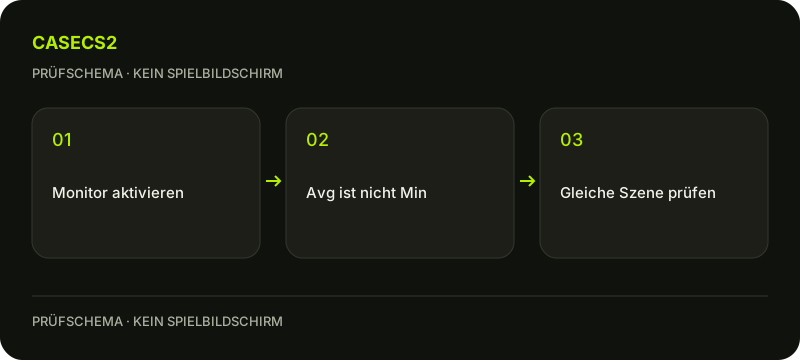
Die Leistungsanzeige von Steam blendet Messwerte im Spiel ein. Aktiviere eine gut lesbare Detailstufe und vergleiche dieselbe Szene, statt aus einer einzelnen Zahl eine allgemeine Diagnose abzuleiten. Durchschnittliche FPS, minimale Bildrate und Netzwerkverzögerung sind unterschiedliche Größen. Das Einblenden des Monitors verbessert die Leistung nicht automatisch und ersetzt keine kontrollierte Beobachtung.
CASECS2Aktualisiert:
Die Zahlen richtig zuordnen
Anzeige
Was du vergleichst
Keine gleichwertige Aussage
Durchschnittliche FPS
Bildrate im Messabschnitt
Jede einzelne Framezeit ist gleichmäßig
Minimale FPS
Ungünstigster Frame als FPS-Wert
Anzahl verlorener Frames
Netzwerkverzögerung
Andere Messgröße
Bildrate des Spiels
Beispiel: Der Durchschnitt wirkt unauffällig, während ein kurzer Hänger sichtbar bleibt. Das widerspricht sich nicht. Lies die Werte zusammen mit der tatsächlichen Szene. Eine einzige Durchschnittszahl beschreibt nicht jede kurze Unregelmäßigkeit.
Prüfschema, kein Spielbildschirm.
Overlay und passende Detailstufe prüfen
Öffne in Steam die Einstellungen und den Bereich Im Spiel. Suche die Leistungsanzeige und wähle zunächst eine kleine, verständliche Detailstufe. Die Overlay-Anleitung erklärt die globale und spielbezogene Aktivierung getrennt. Prüfe beide Ebenen, wenn die Anzeige fehlt. Die verfügbaren vollständigen Messwerte können sich je nach Plattform unterscheiden; eine Windows-Abbildung verspricht nicht dieselbe Ansicht auf jedem System. Verwende die Funktionen deines aktuellen Clients.
Eine praktische Notiz kann lauten: dieselbe Menüansicht, gleicher Detailumfang, sichtbarer kurzer Hänger, dazu die beobachteten Werte. Diese Beschreibung bleibt nützlich, auch wenn du noch keine Ursache kennst. Vergleiche nicht eine ruhige Ansicht mit einer völlig anderen Szene und nenne das anschließend einen Optimierungserfolg. Das Messwerkzeug hilft bei der Beschreibung des Problems; die Begründung einer technischen Änderung bleibt eine eigene Aufgabe.
Die Anzeige lesbar platzieren
Passe Position, Kontrast und Deckkraft so an, dass die Werte lesbar sind, ohne den relevanten Bildbereich unnötig zu verdecken. Ändere zunächst nur die Darstellung des Monitors, nicht gleichzeitig Grafikoptionen und Startparameter. Notiere den gewählten Detailumfang, damit ein späterer Vergleich dieselben Informationen enthält. Eine zu dichte technische Anzeige ist nicht automatisch hilfreicher. Für eine erste Frage genügt oft eine kleine Auswahl korrekt verstandener Werte statt sämtlicher verfügbarer Kennzahlen.
Durchschnitt und Minimum begrenzt auswerten
Die Steam-Hilfe beschreibt die FPS-Werte mit Messabschnitten von einer Sekunde. Der als Minimum angezeigte Wert stellt den ungünstigsten Frame als Bildrate dar. Er ist weder automatisch ein Ein-Prozent-Low-Wert noch eine Zählung verlorener Frames. Ein Durchschnitt kann kurze Unregelmäßigkeiten verdecken. Wenn eine unterstützte Anwendung zusätzlich erzeugte Frames unterscheidet, darf diese Zahl nicht mit der Basisbildrate gleichgesetzt werden. Daraus folgt hier keine Aussage, dass CS2 eine bestimmte Frame-Generation-Funktion unterstützt.
Eine vergleichbare Szene auswählen
Beobachte möglichst dieselbe harmlose Szene unter gleichbleibenden Bedingungen. Schreibe auf, was sichtbar passiert und welche Werte dabei auffallen. Für einen Bildnachweis hilft die Steam-Screenshot-Anleitung. Bei der Beurteilung eines Skins erklärt der Vergleich bei gleichem Licht, warum andere Bedingungen eine Beobachtung verändern können. Dieselbe Sorgfalt gilt für Leistungsnotizen: Eine andere Szene oder ein anderes Messfenster ist kein sauberer Vorher-nachher-Vergleich.
Messung und Reparatur auseinanderhalten
Ein sichtbarer Hänger benötigt eine konkrete weitere Frage, nicht sofort eine Sammlung unbekannter Optimierungen. Die Prüfung kopierter Startoptionen behandelt einen eigenen begrenzten Test. Eine hohe CPU-Auslastungskennzahl ist ebenfalls nicht ohne Kontext der Nachweis eines Hardwarefehlers. Diese Anleitung nennt keine garantierten Bildraten, Treiberbefehle oder Firmwareänderungen. Ihr Ergebnis ist eine verständliche Messnotiz: Szene, gewählte Anzeige, beobachteter Effekt und die dazugehörigen Werte.
Quellen am 2. November 2026 geprüft. Datierte Ankündigungen erklären Regeländerungen; prüfe Gegenstandsstatus und verfügbare Aktionen im aktuellen Client.
Hilfe
Fragen und Antworten
Was du vor dem Start wissen solltest.
Ist das Minimum die Zahl verlorener Frames?
Die Hilfe beschreibt den ungünstigsten Frame als FPS-Wert, nicht eine Verlustzählung.
Beweist ein hoher Durchschnitt ein ruckelfreies Bild?
Ein Durchschnitt kann kurze Unregelmäßigkeiten verdecken. Beobachte auch die konkrete Szene.