Конфликт Steam Cloud при запуске CS2: как выбрать копию
Если Steam показывает конфликт Cloud, локальные и облачные версии различаются и клиент не может сам выбрать нужную. Сопоставьте время в окне с устройством и последней игровой сессией. Не выбирайте автоматически самую свежую дату: важен нужный вам результат. Если происхождение копий непонятно, остановитесь до перезаписи.
CASECS2Обновлено:
Прочитайте тип сообщения
Что показал Steam
Что известно
Следующий шаг
Конфликт локальной и Cloud-копии
Версии расходятся
Сравнить их происхождение и время
Невозможно синхронизировать
Синхронизация не завершена
Разобрать причину до запуска
На другом компьютере другое состояние
Причина пока неизвестна
Проверить прежнее устройство и статус Cloud
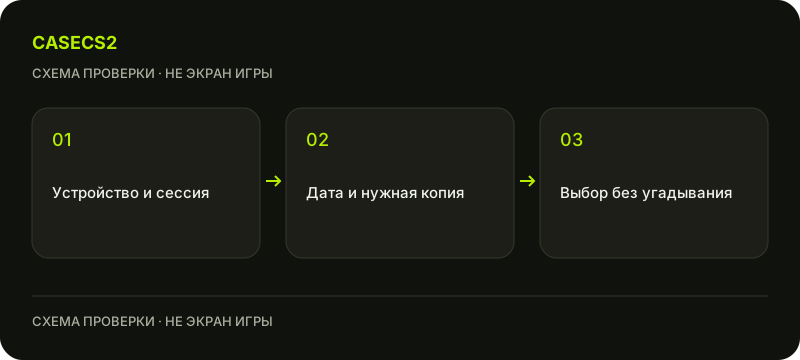
Например, вчера вы играли на домашнем компьютере, а сегодня открыли другой. Дата сегодняшнего файла не доказывает, что именно он содержит вчерашний нужный результат. Сначала сопоставьте последовательность действий, а не выбирайте версию только по более крупному числу на экране.
Схема проверки, не экран игры.
Уточните, что игра действительно синхронизирует
Steam Cloud используется разработчиками по-разному: набор файлов определяет сама игра. Проверьте поддержку на странице игры и текущий статус в библиотеке. Из наличия Cloud нельзя вывести, что туда автоматически попадают все настройки CS2, все локальные файлы и любые данные аккаунта.
Не смешивайте эту проверку с переносом скинов из CS:GO в CS2. Владение предметами и выбор локальной копии — разные вопросы. Если предмет не отображается после операции, сначала выясните статус инвентаря и передачи, а не перезаписывайте файлы в надежде получить его обратно.
Восстановите последовательность устройств
Запишите, где и когда вы играли в последний раз, завершилась ли синхронизация перед выключением и использовался ли офлайн-режим. Steam предупреждает: офлайн-работа откладывает синхронизацию, поэтому на устройствах могут оказаться разные версии.
Сравните даты из окна с этими событиями. Если нужный результат, вероятно, остался на старом компьютере, сначала проверьте его состояние, не создавая новых изменений на каждом устройстве подряд. Не угадывайте каталог по чужому примеру для другой игры. Локальные папки и точный состав данных нужно определять для своего случая, а не удалять наугад.
До выбора сохраните известное состояние
Если вы знаете, какие собственные локальные файлы или значения настроек важны, сохраните их отдельно до решения конфликта. Это не инструкция копировать неизвестную папку целиком или публиковать её содержимое. Для важных значений можно сделать понятную личную запись или снимок соответствующего экрана.
Если определить нужную копию не получается, отмените или отложите действие и сначала разберитесь с устройством и временем. Не очищайте userdata и не удаляйте облачные данные как первый шаг. Нужная резервная запись помогает сохранить выбор; обещание «после любой перезаписи можно всё вернуть» официальной справкой не подтверждается.
Проверьте синхронизацию до следующего запуска
При сообщении о невозможности синхронизировать Steam рекомендует сначала устранить причину. Продолжение игры вопреки предупреждению может привести к конфликту и потере нужных данных. Поэтому не используйте повторный запуск как замену чтению статуса Cloud.
После осознанного выбора и завершения синхронизации проверьте то состояние, которое хотели сохранить. Для смены текста меню есть отдельные языковые настройки; для прицела — сохранение и импорт своего кода. Эти записи удобнее сопоставлять по конкретным значениям, чем пытаться восстановить всё по памяти.
Что делать, если результат уже потерян
Остановите дополнительные изменения и проверьте, осталась ли известная нужная копия на другом устройстве. Официальная справка ограничивает возможности поддержки: Steam не обещает восстановить потерянные сохранения или выбрать правильную конфликтующую версию за пользователя.
Подготовьте историю устройств, время и точный текст сообщений без личных токенов и полного содержимого аккаунтных папок. Черновик набора на сайте тоже проверяется отдельно от Steam Cloud: планировщик сохраняет свою задачу, а не является резервной копией клиента Steam. Чем раньше разделены эти источники данных, тем меньше лишних перезаписей вы сделаете.
Источники проверены 2 ноября 2026 года. Расположение и названия пунктов могут зависеть от версии и языка клиента; перед изменением сверяйте собственное состояние.
Помощь
Вопросы и ответы
Всё, что стоит знать перед началом.
Всегда выбирать копию с самой новой датой?
Нет. Сравните время с устройством и последней нужной сессией: новая дата сама по себе не доказывает нужное содержимое.
Все настройки CS2 обязательно находятся в Cloud?
Такое обещать нельзя. Состав синхронизируемых файлов определяет разработчик; проверяйте актуальный статус и поддержку игры.
Поддержка гарантированно восстановит удалённую копию?
Нет. Steam ограничивает возможности восстановления потерянных данных, поэтому сохраняйте известное состояние до выбора.