CS2-Konsole aktivieren: Einstellung, Taste und Overlay unterscheiden
Aktiviere die Entwicklerkonsole in den CS2-Spieleinstellungen und prüfe anschließend die zugehörige Tastenbelegung. Das Tilde-Zeichen aus englischen Anleitungen ist kein universelles Tastenkürzel für jede Tastatur. Zum Einschalten und Öffnen musst du keine fremde Befehlsliste ausführen. Steam-Overlay und Konsolenfenster sind unterschiedliche Funktionen.
CASECS2Aktualisiert:
Zuerst das richtige Fenster bestimmen
Gesuchte Funktion
Richtiger Bereich
Nicht damit verwechseln
Entwicklerkonsole
CS2-Spieleinstellungen
Steam-Overlay
Konsolentaste
Aktuelle Spielbelegung
Beliebige Taste aus einem Video
Fadenkreuzcode
Importfunktion der Einstellungen
Allgemeines Konsolenfenster
Beispiel: Du drückst Umschalt plus Tab und siehst Steam. Das ist nicht die Entwicklerkonsole. Wenn genau dieses Fenster fehlt, hilft die Overlay-Prüfung statt einer anderen Spieleinstellung.
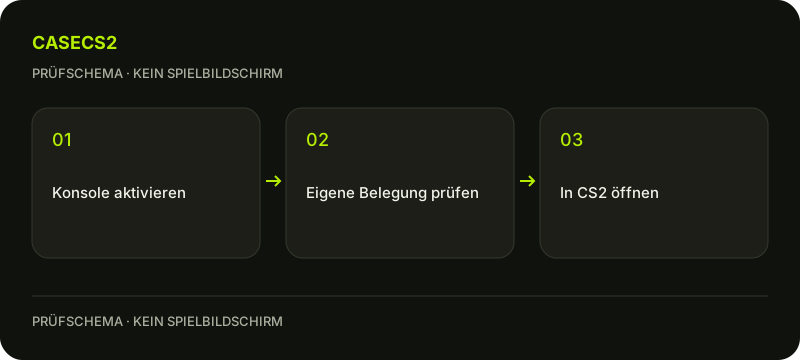
Prüfschema, kein Spielbildschirm.
Die Konsole in den Spieleinstellungen erlauben
Starte Steam und Counter-Strike 2. Öffne im Hauptmenü die Einstellungen über das Zahnrad und suche auf der Registerkarte Spiel im Abschnitt Spiel die Option zum Aktivieren der Entwicklerkonsole. Die offizielle Hilfe beschreibt hierfür die Auswahl Yes. Im deutschen Client suchst du die entsprechende Aktivierungsoption, nicht einen aus einem englischen Bild abgelesenen Bildschirmabstand. Notiere den bisherigen Zustand, bevor du ihn änderst.
Ein übersichtliches Prüfprotokoll kann so aussehen: Konsole in den Spieleinstellungen aktiviert, vorhandene Belegung abgelesen, Tastaturlayout notiert, Fenster im Menü geöffnet und wieder geschlossen. Das beschreibt eine vollständig abgeschlossene Aufgabe, ohne zusätzliche Spielbefehle auszuführen. Wenn du später eine konkrete Einstellung untersuchen möchtest, beginnt dafür eine neue Entscheidung. Prüfe die Bedeutung jedes einzelnen Befehls in einer geeigneten aktuellen Quelle. Eine lange kopierte Liste macht die Fehlersuche nicht verlässlicher, weil mehrere Änderungen gleichzeitig wirken können und der vorherige Zustand anschließend schwerer zuzuordnen ist. Für die reine Bedienung des Fensters ist diese zusätzliche Komplexität unnötig.
Die eigene Konsolentaste prüfen
Die Steam-Anleitung nennt die Tilde-Taste für eine englische beziehungsweise US-Tastatur. Bei einem anderen Layout kann diese Angabe zu einer anderen Taste oder Eingabe führen. Prüfe deshalb in den aktuellen Tastatur- und Mauseinstellungen die Belegung der Konsolenfunktion. Entscheidend ist die zugewiesene Aktion. Ändere nicht gleichzeitig zahlreiche andere Tasten. Halte fest, welche Belegung vorher galt, damit du eine bewusste Änderung später zurücknehmen kannst.
Öffnen ohne Befehle auszuführen
Kehre zum Menü zurück und verwende die geprüfte Belegung. Ein sichtbares Textfenster bestätigt zunächst nur, dass du die Konsole öffnen kannst. Du musst dafür keine Befehle eingeben, keine Konfigurationsdatei importieren und keinen besonderen Startmodus aktivieren. Schließe sie über die aktuelle Schließfunktion oder ihre Belegung und kontrolliere die Rückkehr zum Menü. Aus einem erfolgreichen Öffnen folgt weder eine höhere Bildrate noch eine reparierte Installation.
Die nächste Aufgabe getrennt wählen
Wenn du einen Fadenkreuzcode übernehmen möchtest, verwende die dafür vorgesehene Import- und Vorschaufunktion. Für die Waffenhand gibt es eine eigene Einstellung und Umschaltbelegung. Das Aktivieren der Konsole verändert diese Auswahl nicht automatisch. Prüfe zuerst, ob dein eigentliches Ziel bereits in den normalen Einstellungen erreichbar ist. Ein geöffnetes Konsolenfenster ist kein Auftrag, zusätzliche Änderungen vorzunehmen.
Bei ausbleibender Reaktion gezielt prüfen
Vergleiche Aktivierungsoption, Tastaturbelegung und aktuelle Eingabesprache. Notiere, ob die Taste keine Reaktion auslöst oder ein anderes Fenster öffnet. Wenn das Spiel insgesamt nicht zuverlässig startet, ist die Prüfung installierter Dateien eine andere Diagnose. Veröffentliche Konsolenausgaben nicht ungeprüft: Sie können mehr Informationen enthalten als für eine Tastenfrage erforderlich. Beschreibe zunächst die beobachtete Reaktion und teile nur den notwendigen Ausschnitt.
Quellen am 2. November 2026 geprüft. Datierte Ankündigungen erklären Regeländerungen; prüfe Gegenstandsstatus und verfügbare Aktionen im aktuellen Client.
Hilfe
Fragen und Antworten
Was du vor dem Start wissen solltest.
Muss ich zum Aktivieren einen Befehl eingeben?
Die offizielle Aktivierung erfolgt über die Spieleinstellungen. Dafür ist keine Befehlsliste erforderlich.
Warum funktioniert die Tilde-Taste nicht?
Die dokumentierte Taste bezieht sich auf englische beziehungsweise US-Tastaturen. Prüfe deine aktuelle Konsolenbelegung.
Ist Umschalt plus Tab die Konsole?
Umschalt plus Tab ist das Standardkürzel des Steam-Overlays, nicht die CS2-Konsole.