Настройки мыши
Калькулятор eDPI для CS2: DPI, чувствительность и проверка ввода
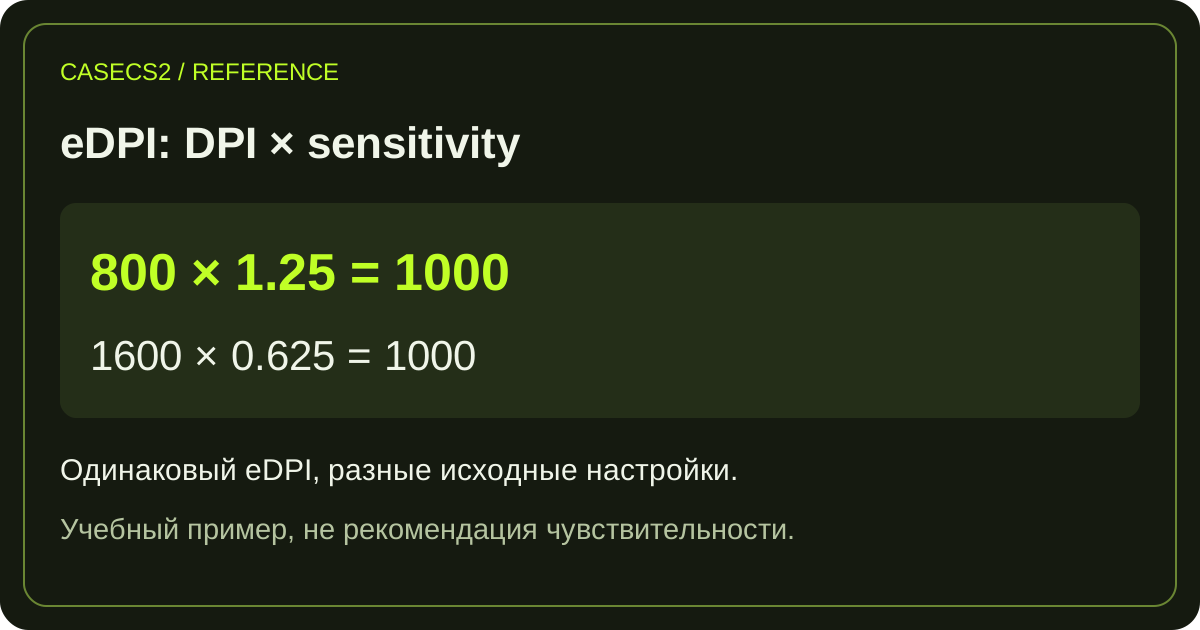
В этом калькуляторе eDPI равно DPI мыши, умноженному на чувствительность в игре. Произведение помогает сопоставить две пары настроек в одной модели. Оно не измеряет точность игрока, задержку ввода или всё поведение прицела при увеличении.
Материал CaseCS2, подготовленный с помощью ИИ
Опубликовано:
Обновлено:
Коротко
- eDPI = DPI мыши × чувствительность в игре.
- 800 × 1,5 и 1600 × 0,75 дают 1200.
- Проверяйте десятичный ввод, активный профиль мыши и ограничения модели.
Калькулятор eDPI
Введите DPI и чувствительность CS2. Вычисление выполняется в браузере.
Результат появится после расчёта.
eDPI = DPI × sensitivity. Результат не задаёт идеальную настройку и не переносит чувствительность между играми.
Сохраните исходную пару настроек
Запишите DPI активного профиля мыши и текущее значение чувствительности в CS2. Проверьте, не переключается ли профиль кнопкой на корпусе или отдельной программой. Используйте фактическое значение игры, а не число со старого снимка. Сохраните оба исходных ввода, чтобы вернуться к ним после проверки. Одновременное изменение DPI, чувствительности и других параметров мешает понять, какой шаг вызвал ощущаемую разницу. Удобнее начать с одной воспроизводимой пары.
В официальной инструкции Logitech для G102 настройки DPI разделены по режимам работы и профилям. Это пример конкретной модели: проверяйте руководство своей мыши, а не переносите её пределы DPI или названия меню на любое устройство.
Пример: посчитайте произведение вручную
При DPI 800 и чувствительности 1,5 результат равен 1200: 800 × 1,5 = 1200. Сохраняйте пару рядом с итогом, потому что одно произведение не объясняет, какие значения использовались. Это арифметический пример, а не рекомендация всем игрокам выбрать 1200. Если вводы взяты не из ваших настроек, результат описывает только учебную пару. Не выдавайте число калькулятора за измерение скорости реакции, качества наведения или физического расстояния движения.
Смена DPI с сохранением учебного произведения
Для проверки на DPI 1600 разделите исходные 1200 на 1600: получится чувствительность 0,75. Контрольная строка — 1600 × 0,75 = 1200. Сначала сохраните исходные настройки, затем проверьте новую пару в сопоставимых условиях. Равенство произведений полезно как отправная точка, но не гарантирует одинаковые ощущения при любых устройствах, программах обработки, играх и режимах увеличения. После изменения ещё раз прочитайте активные значения, а не полагайтесь только на введённую команду.
Запятая в тексте, точка в команде
В русском объяснении используется десятичная запятая: 1,5 и 0,75. Действующий калькулятор принимает запятую и точку: 1,5 и 1.5 обозначают одно число. Проверьте результат после ввода. Названия технических параметров не переводятся при копировании; формат поля калькулятора не является инструкцией для игровой консоли. Не путайте 0,75 и 7,5. Ноль не описывает полезную пару для наведения, даже если математически даёт нулевое произведение. Пустое поле означает отсутствие ввода, а не подтверждённый ноль.
Увеличение и сантиметры на разворот — отдельные вопросы
Одно произведение не объясняет целиком поведение прицела при zoom. Для этого нужны собственные настройки и условия проверки. Равное число в другой игре также не доказывает равного физического расстояния или одинакового ощущения движения. Если нужна оценка сантиметров на разворот, используйте отдельное корректное измерение и его условия, не переименовывайте eDPI в см/360. Запишите режим просмотра, а сравнение ограничьте тем вопросом, на который действительно отвечает выбранная формула.
Проверьте путь ввода одним изменением
Удерживайте остальные настройки постоянными и меняйте один параметр за раз. Сравнивайте результат в знакомой тренировочной ситуации, фиксируя собственное наблюдение без обещаний улучшения игры. Активный профиль мыши, программная обработка и значения внутри игры относятся к проверяемому пути ввода. Рывки изображения и задержка требуют отдельной диагностики: их нельзя установить по большому или маленькому eDPI. Если поведение неожиданно, перепроверьте вводы и восстановите записанную базу до следующего эксперимента.
Следующий шаг: повторите два расчёта в действующей форме
Откройте калькулятор eDPI, воспроизведите обе пары и сопоставьте ответ с ручной арифметикой. Затем используйте свои проверенные значения. Для формы не нужны платное действие и предмет в инвентаре Steam. Полезная запись включает исходную пару, проверяемую пару, результат формулы и наблюдение в одинаковых условиях. Такой итог можно повторить и исправить; он не является обещанием лучшей точности, меньшей задержки или универсальным советом по настройкам.
Порядок проверки формы: введите 800 и 1,5, получите 1200; замените пару на 1600 и 0,75, получите те же 1200. Затем очистите одно поле: это неполный ввод, а не новый результат. Исправьте его до сравнения настроек. При нулевом или отрицательном значении нужен корректный положительный ввод. Эта проверка относится к работающей форме сайта, а не к испытанию игры на вашем устройстве.