Mauseinstellungen
CS2-eDPI berechnen und beim Wechsel der Maus-DPI prüfen
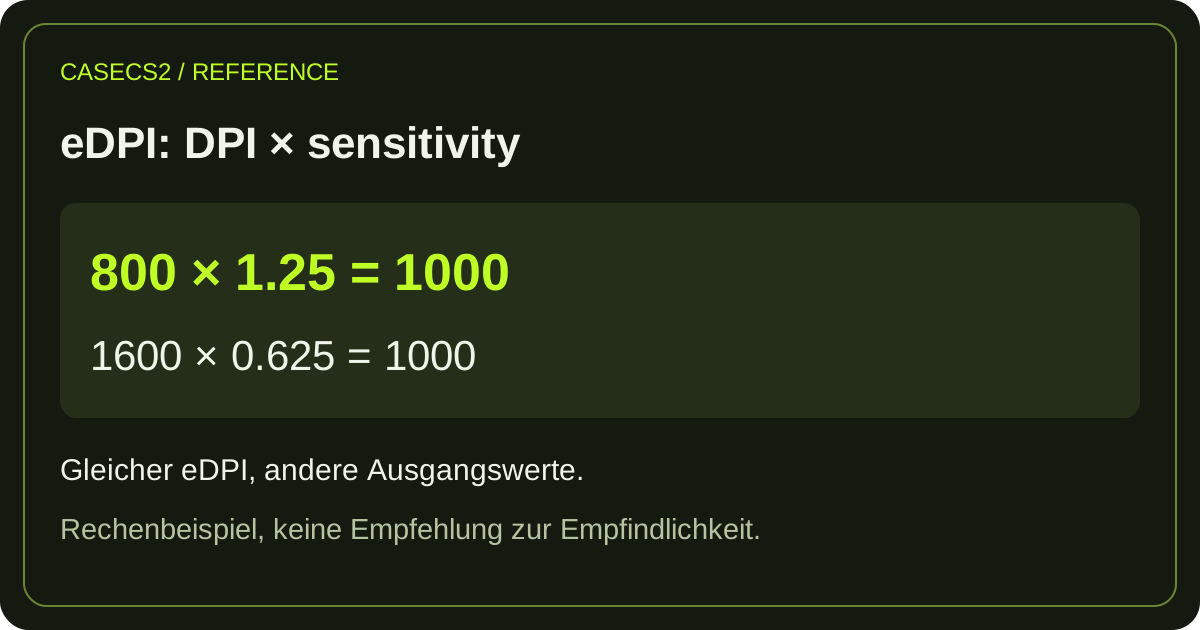
eDPI ist das Produkt aus Maus-DPI und der eingestellten Spielsensitivität. 800 × 1,5 und 1600 × 0,75 ergeben jeweils 1200. Damit vergleichst du eine Rechengröße innerhalb desselben Spiels; identische Bedingungen oder ein identisches Spielgefühl sind dadurch nicht bewiesen.
CaseCS2-Redaktionsbeitrag, mit KI-Unterstützung erstellt
Veröffentlicht:
Aktualisiert:
Das Wichtigste
- eDPI = Maus-DPI × Spielsensitivität.
- 1200 eDPI ergeben sich sowohl aus 800 × 1,5 als auch aus 1600 × 0,75.
- Zoom, Eingabekette und andere Spiele erfordern eigene Prüfungen.
eDPI-Rechner
Berechne dein Ergebnis.
eDPI = DPI × sensitivity
Die tatsächlichen Ausgangswerte lesen
Lies zunächst den aktiven DPI-Wert an der Maus beziehungsweise in ihrer vorgesehenen Software. Eine gespeicherte Profilbezeichnung allein bestätigt noch nicht, welches Profil gerade aktiv ist. Öffne danach die Sensitivitätseinstellung in CS2 und notiere den dortigen Wert. Wenn du mehrere DPI-Stufen durchschalten kannst, kontrolliere die aktuelle Stufe vor der Rechnung erneut. Eine gute Notiz nennt beide Zahlen und den Zweck des Versuchs. Verwende keine geschätzten Werte, nur weil du dich an eine frühere Einstellung erinnerst. Sonst prüfst du die Erinnerung statt deiner aktuellen Konfiguration.
Die offizielle Logitech-Anleitung für die G102 unterscheidet DPI-Einstellungen nach Modus und Profil. Das ist ein Beispiel für ein bestimmtes Modell: Prüfe die Anleitung deiner eigenen Maus, statt DPI-Grenzen oder Menünamen auf jedes Gerät zu übertragen.
Das erste Beispiel vollständig rechnen
Bei 800 DPI und einer Spielsensitivität von 1,5 lautet die Rechnung 800 × 1,5 = 1200 eDPI. Das Ergebnis beschreibt das Produkt dieser beiden Eingaben. Die Zahl 1200 ist keine Aussage über deine Trefferquote und keine Empfehlung für andere Personen. Notiere neben dem Ergebnis deshalb die Ausgangswerte. Ohne diese Angaben weißt du später nicht, welche Kombination du verwendet hast. Eine versehentlich aktive andere DPI-Stufe würde eine andere Rechnung benötigen, selbst wenn das Sensitivitätsfeld unverändert aussieht. Überprüfe Eingaben vor jedem Vergleich.
Die Sensitivität für neue DPI berechnen
Du möchtest auf 1600 DPI wechseln und denselben eDPI-Wert als rechnerischen Ausgangspunkt behalten. Teile 1200 durch 1600: Das ergibt 0,75. Die Gegenprobe lautet 1600 × 0,75 = 1200. Bewahre die Werte 800, 1,5, 1600 und 0,75 zusammen auf, damit die Änderung nachvollziehbar bleibt. Verwechsle den neuen Sensitivitätswert nicht mit einem Multiplikator für eine andere Einstellung. Ändere zunächst nur die beabsichtigte Kombination und kontrolliere anschließend, ob Mausprofil und Spiel den tatsächlich vorgesehenen Wert verwenden.
Dezimalzeichen und ungültige Eingaben prüfen
Das vorhandene Formular akzeptiert für Dezimalwerte sowohl Punkt als auch Komma. Du kannst die Sensitivität also als 1.5 oder 1,5 eingeben; der technische Wert bleibt derselbe. Lies die angezeigten Zahlen trotzdem vor dem Rechnen. Null und negative Werte sind für diesen Vergleich keine gültigen Eingaben. Fehlt ein Wert, ergänze ihn aus der tatsächlichen Einstellung statt aus einer Vermutung. Wenn das Formular eine Fehlermeldung zeigt, korrigiere die bezeichnete Eingabe. Ein nicht berechenbares Ergebnis sollte nicht stillschweigend als 0 eDPI interpretiert werden.
Die akzeptierten Schreibweisen beziehen sich auf dieses Formular. Sie sind keine allgemeine Regel für Konsolenbefehle oder andere Programme. Ein technischer Befehl wie sensitivity 0.75 behält seine Maschinenschreibweise mit Punkt. Übersetze beim Lesen einer Anleitung daher die Erklärung, aber nicht eigenmächtig den Befehl oder seinen Wert. Für die Rechnung in diesem Artikel entspricht 0.75 demselben Wert wie 0,75.
Die Grenzen gleicher Produkte beachten
Gleiche eDPI-Werte fassen nicht sämtliche Bedingungen der Eingabe zusammen. Sie prüfen weder deine gesamte Eingabekette noch das Verhalten der Maus und garantieren kein identisches Gefühl. Auch Zoom-Einstellungen sind eine eigene Frage. Übertrage denselben Zahlenwert nicht als universelle Umrechnung auf ein anderes Spiel, dessen Sensitivitätsskala anders aufgebaut sein kann. Wenn du eine physische Drehstrecke in Zentimetern pro vollständiger Drehung vergleichen möchtest, musst du diese unter passenden Bedingungen gesondert prüfen. Der eDPI-Rechner misst diese Strecke nicht automatisch und bestätigt keine Gleichheit solcher Messungen.
Den Wechsel als kleinen Versuch durchführen
Teste nach der Änderung zunächst unter überschaubaren, möglichst gleichen Bedingungen. Notiere, ob das richtige Mausprofil aktiv ist und welche Einstellung du tatsächlich geändert hast. Wenn etwas unerwartet wirkt, gehe zu den Eingaben zurück, statt sofort weitere Regler anzupassen. Mehrere gleichzeitige Änderungen erschweren die Zuordnung. Bewahre die vorherige Kombination auf, damit du sie bei Bedarf wieder einstellen kannst. Ein rechnerisch passendes Produkt ist ein Ausgangspunkt für die eigene Kontrolle, keine Verpflichtung, die neue Kombination beizubehalten oder das Urteil einer anderen Person zu übernehmen.
Für einen nachvollziehbaren Test kannst du drei Zeilen festhalten: alte Kombination 800 DPI und 1,5, neue Kombination 1600 DPI und 0,75 sowie die tatsächlich kontrollierte aktive Kombination. Ergänze eine eigene Beobachtung, statt das Gefühl allein aus der Zahl abzuleiten. Falls dein Gerät zwischen Profilen umschaltet, kontrolliere denselben Punkt nach dem Wechsel erneut. Ein Ergebnis aus einer anderen aktiven Kombination gehört in eine neue Rechnung.
Nächster Schritt: den vorhandenen Rechner nutzen
Öffne den eDPI-Rechner auf dieser deutschen Seite und berechne zunächst deine aktuelle Kombination. Prüfe danach mit dem zweiten Beispiel die Gegenrechnung. Das Werkzeug führt die Rechnung aus; es liest nicht automatisch Maus-DPI oder CS2-Einstellungen aus deinem Gerät. Ein brauchbares Ergebnis enthält beide Eingaben, das Produkt und den beabsichtigten Vergleich. Für andere Aufgaben findest du im deutschen Journal passende Ratgeber. Rechenbeispiele versprechen weder bessere Spielleistungen noch eine vollständige Kalibrierung deiner Eingabegeräte.