CS2-Sticker entfernen: Was beim Abkratzen verloren geht
Ein aufgebrachter CS2-Sticker lässt sich nicht wie ein wiederverwendbarer Aufkleber ablösen und ins Inventar zurücklegen. Abkratzen verändert ihn; Entfernen gibt dir keine lose Kopie zurück. Prüfe deshalb vor jeder Bestätigung die konkrete Waffe und den ausgewählten Sticker. Sein Zustand ist getrennt vom Float des Waffenfinishs zu betrachten.
CASECS2Aktualisiert:
Anbringen, Abkratzen und Entfernen unterscheiden
Aktion
Was du vorher wissen solltest
Sichere Entscheidung
Sticker anbringen
Die lose Kopie wird dafür verwendet
Erst Gegenstand und gewünschte Gestaltung prüfen
Sticker abkratzen
Das Aussehen des Stickers wird verändert
Nur fortfahren, wenn du die Änderung wirklich willst
Sticker entfernen
Keine lose Kopie kehrt ins Inventar zurück
Nicht als vorübergehendes Ausblenden behandeln
Geschützten Gegenstand ändern
Die aktuelle Schutzmeldung kann Änderungen verhindern
Meldung lesen und die Einschränkung beachten
Ein hypothetischer Fall: Du möchtest einen Sticker nur für einen Screenshot ausblenden. Entfernen ist dafür die falsche Annahme, wenn du ihn später wiederhaben möchtest. Eine normale Ansicht ohne den Sticker lässt sich nicht durch ein versprochenes Zurücksetzen nach der Entfernung garantieren.
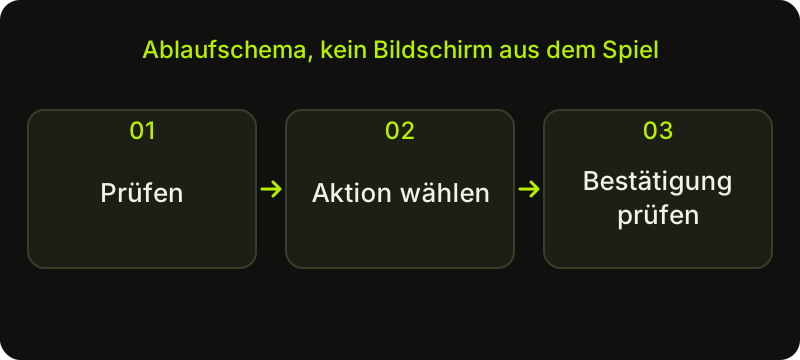
Prüfschritte als Schema, kein Spiel-Screenshot.
Vor dem Klick die richtige Kopie bestätigen
Öffne im CS2-Inventar die Waffe, die du tatsächlich verändern möchtest. Mehrere Exemplare desselben Finishs können ähnlich aussehen. Prüfe deshalb nicht nur den Namen, sondern auch die sichtbaren Sticker und ihre Positionen. Wenn du unsicher bist, welche Kopie gerade ausgewählt ist, brich ab und beginne die Auswahl erneut.
Überlege außerdem, welches Ergebnis du willst. Soll ein bestimmter Sticker anders aussehen, vollständig verschwinden oder eigentlich unverändert bleiben? Diese Fragen klingen ähnlich, führen aber zu unterschiedlichen Aktionen. Ein Gestaltungsexperiment solltest du nicht mit der Erwartung beginnen, dass sich jeder Schritt rückgängig machen lässt. Sich vorher eine Notiz oder einen Screenshot anzulegen hilft beim Entscheiden, stellt den ursprünglichen Gegenstand nach einem Eingriff aber nicht wieder her.
Die Aktion im Spiel Schritt für Schritt prüfen
Klicke im CS2-Inventar mit der linken Maustaste auf die richtige Waffe und öffne die Stickeraktion.
Wähle zum Abkratzen „Scrape Sticker“ und kontrolliere den betroffenen Sticker. In der aktuellen Bedienung wird der Abkratzgrad über einen Schieberegler verändert.
Bewege den Regler bewusst und prüfe das angezeigte Ergebnis. Behandle den Vorgang nicht als beliebige Folge von Klicks mit einer festen Sollzahl.
Unterscheide davon „Remove Sticker“: Das ist die eigene Aktion zum vollständigen, nicht rückgängig zu machenden Entfernen.
Lies jede Bestätigung und fahre nur fort, wenn du die angezeigte Veränderung oder den Verlust akzeptierst.
Es gibt hier keine universelle Anzahl von Abkratzschritten, auf die du dich bei jedem Sticker verlassen solltest. Eine beliebige Zahl aus einem älteren Video ist kein Ersatz für die aktuelle Anzeige. Nach dem Anbringen lässt sich ein Sticker außerdem nicht einfach an eine andere Stelle verschieben. Position und Drehung planst du vor dem Aufbringen, nicht durch späteres Ablösen.
Warum das nichts über den Waffen-Float sagt
Der Zustand eines Stickers ist nicht der Float der Waffe. Wenn du am Sticker arbeitest, darfst du daraus keinen neuen Zahlenwert für das Finish ableiten. Auch eine großflächig anders wirkende Stelle unter oder neben dem Sticker beweist keine durch Spielen entstandene Abnutzung. Die Erklärung zum Lebenszyklus eines Skins trennt diese Fälle.
Falls du den Waffen-Float vergleichen möchtest, arbeite mit bestätigten Werten derselben konkreten Kopie. Im deutschen Float-Rechner lassen sich bekannte Werte einordnen; er rekonstruiert keinen entfernten Sticker und liest dessen Zustand nicht automatisch aus. Für die Grundbegriffe hilft außerdem der Leitfaden zu Float und Exemplaren. So bleiben zwei unterschiedliche Eigenschaften auch in deinen Notizen getrennt.
Bei Schutzmeldungen und Unsicherheit anhalten
Kürzlich übertragene Gegenstände können unter aktivem Steam-Handelsschutz stehen. Die aktuelle Gegenstandsmeldung kann Änderungen einschränken. Wenn eine gewünschte Aktion nicht verfügbar ist, lies zunächst diese Meldung. Versuche nicht, den Schutz durch eine andere Website, eine Erweiterung oder eine weitere Übertragung zu umgehen.
Die deutsche Erklärung zum Steam-Handelsschutz hilft bei der Einordnung. Ein geschützter Gegenstand und ein nicht vorhandener Gegenstand sind verschiedene Situationen. Ebenso ist ein deaktivierter Button kein Beleg dafür, dass du einen zusätzlichen kostenpflichtigen Dienst brauchst. Bei einer Fehlermeldung halte deren Wortlaut fest. Weder ein fremdes Werkzeug noch eine Browserseite sollte dir dafür die Herausgabe von Passwort, Authenticator-Code oder anderen Anmeldegeheimnissen abverlangen.
Eine Gestaltung auswählen, die du behalten möchtest
Vergleiche vor einer irreversiblen Änderung zuerst, ob dich tatsächlich der Sticker stört oder eher die Kombination aus Finish, Farbe und Blickwinkel. Der Skin-Vergleich kann die Auswahl des Grundfinishs unterstützen; er ist kein Werkzeug zur Wiederherstellung von Stickern. Eine Referenzdarstellung bestätigt außerdem nicht die exakte aktuelle Gestaltung deiner eigenen Kopie.
Wenn du dich noch nicht entscheiden kannst, ist Warten eine vollständige Entscheidung. Du musst einen vorhandenen Gegenstand nicht verändern, nur weil du eine neue Idee ausprobierst. Erst wenn Gegenstand, betroffener Sticker und Folgen klar sind, ist der nächste Schritt sinnvoll. Nach dem Entfernen solltest du keine angebliche Wiederherstellungsfunktion einplanen.
Quellen am 2. November 2026 geprüft. Ältere Ankündigungen erklären die eingeführte Mechanik. Prüfe verfügbare Aktionen und den Status deines Gegenstands in der aktuellen CS2- und Steam-Oberfläche.
Hilfe
Fragen und Antworten
Was du vor dem Start wissen solltest.
Bekomme ich einen entfernten Sticker wieder ins Inventar?
Nein. Entfernen liefert keine wiederverwendbare lose Kopie zurück. Plane die Aktion nicht als zeitweiliges Ablösen.
Wie kratze ich einen Sticker in der aktuellen CS2-Oberfläche ab?
Wähle an der richtigen Waffe „Scrape Sticker“ und verwende den angebotenen Schieberegler. Prüfe das Ergebnis und die Bestätigung. „Remove Sticker“ ist die getrennte, endgültige Entfernung; eine universelle Zahl von Klicks gilt hier nicht.
Warum kann ich einen kürzlich getauschten Gegenstand nicht ändern?
Aktiver Steam-Handelsschutz kann Änderungen einschränken. Lies die Meldung des Gegenstands und beachte sie; ein Umgehungsweg wird dadurch nicht zulässig oder zuverlässig.