CS2 startet nicht: Fehlende ausführbare Datei gezielt prüfen
Bei Steams Meldung über eine fehlende ausführbare Datei kann eine Spieldatei fehlen oder blockiert sein. Ein unvollständiger Download oder eine Sicherheitssoftware-Meldung sind mögliche Ursachen, keine feststehende Diagnose. Halte den vollständigen Fehler fest und prüfe die legitime Installation über Steam. Lade niemals eine beliebige Ersatzdatei von einer fremden Reparaturseite herunter.
CASECS2Aktualisiert:
Den Fehler von ähnlichen Meldungen trennen
Meldung oder Zustand
Passende Frage
Nicht sofort tun
Ausführbare Datei fehlt
Fehlt oder blockiert die legitime Spieldatei?
Fremde Ersatzdatei starten
Anwendung bereits gestartet
Hängt ein bestehender Prozess?
Dieselbe Ursache voraussetzen
Bibliothek zeigt Installieren
Wird der vorhandene Ort erkannt?
Unbekannte Dateien löschen
Beispiel: Eine sichtbare Installationsschaltfläche ist nicht dieselbe Meldung wie eine fehlende Startdatei. Bewahre den genauen Wortlaut, das betroffene Spiel und den beobachteten Startschritt, bevor du eine Maßnahme auswählst.
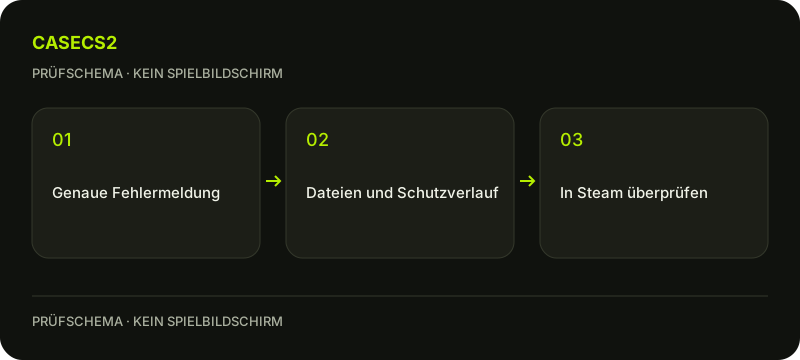
Prüfschema, kein Spielbildschirm.
Die legitime Installation als Ausgangspunkt verwenden
Öffne den eigenen CS2-Eintrag in der Steam-Bibliothek und prüfe über die installierten Dateien den tatsächlich zugehörigen Ort. Diese Anleitung nennt keinen geratenen universellen Dateinamen oder Laufwerkspfad. Speichere offene Arbeit und plane bei Bedarf den offiziellen grundlegenden Neustart des Computers. Halte fest, ob der Fehler schon vor einer Änderung bestand oder erst nach einer bestimmten Installation auftrat. Ein unbekanntes zusätzliches Programm ist kein geeigneter Ersatz für eine fehlende legitime Spieldatei.
Ein brauchbares Protokoll hält außerdem fest, ob die Dateiprüfung abgeschlossen wurde und ob derselbe Startversuch anschließend denselben Fehler zeigte. Ein unverändertes Ergebnis ist eine wertvolle Angabe für die weitere Hilfe. Es rechtfertigt nicht automatisch größere Ausnahmen für Schutzsoftware oder das Ausführen unbekannter Dateien. Bleibe bei der belegten Fehlermeldung und der tatsächlich geprüften eigenen Installation.
Steam nennt unter anderem fälschlich erkannte und isolierte Dateien als mögliche Ursache. Prüfe gegebenenfalls die Sicherheitsereignisse, die tatsächlich zur eigenen legitimen Spielinstallation passen. Daraus folgt keine Aufforderung, jede isolierte Datei wiederherzustellen oder einen ganzen Ordner ohne Prüfung auszunehmen. Schalte Schutzsoftware nicht pauschal ab. Wenn eine Meldung unklar bleibt, verwende die passende offizielle Hilfe oder die Dokumentation des Sicherheitsanbieters. Eine Vermutung über eine Ausnahme ist keine bestätigte Diagnose.
Die offizielle Dateiprüfung kontrolliert nutzen
Die Integritätsprüfung beschreibt den Steam-Weg für installierte Inhalte. Führe sie als begrenzten Schritt durch und notiere das Ergebnis, bevor du einmal kontrolliert über die Bibliothek startest. Eine vorherige Warnung bedeutet nicht, dass ein anschließender Download automatisch jede andere Ursache ausschließt. Vermeide parallel ausgeführte Bereinigungen oder fremde Reparaturprogramme. Die Anleitung verlangt weder Administratorbefehle noch eine neue Steam-Identität oder eine Zahlung zur Wiederherstellung des Spielstarts.
Passende benachbarte Fehler gesondert behandeln
Bei einem hängenden Spiel hilft die Prozessprüfung, bei einem Installieren-Knopf die Bibliothekserkennung. Ein Schreibfehler beim Update ist wiederum ein anderer Hinweis. Verwende den tatsächlich angezeigten Fehler als Wegweiser, statt ähnliche Wörter zu einer Universalreparatur zusammenzufassen. Das Vorhandensein lokaler Dateien bestätigt zudem keine Gegenstandslieferung oder Kontoberechtigung. Ein Ersatzdownload von einem fremden Spiegel ist dafür kein Beleg.
Bei anhaltendem Fehler vollständige Belege bewahren
Für die offizielle Hilfe sind die vollständige Fehlermeldung, ein passender Systembericht und bereits durchgeführte Schritte hilfreich. Entferne private Benachrichtigungen vor einer Bildschirmaufnahme, ohne den eigentlichen Fehlertext wegzuschneiden. Die spielinterne Screenshot-Taste erfasst nicht automatisch ein Steam-Clientfenster außerhalb des Spiels. Sende umfangreiche Berichte nur über das passende private offizielle Ticket und veröffentliche keine kompletten Konto- oder Systemlogs. Das Ziel ist ein nachvollziehbarer verbleibender Startfehler, nicht eine vorschnelle Sicherheitsausnahme.
Quellen am 2. November 2026 geprüft. Bezeichnungen und Positionen können von Clientversion und Sprache abhängen. Prüfe die beschriebene Funktion in deiner aktuellen Installation.
Hilfe
Fragen und Antworten
Was du vor dem Start wissen solltest.
Soll ich eine einzelne Ersatzdatei im Internet herunterladen?
Nutze die legitime Steam-Installation und offizielle Prüfwege statt fremder Ersatzprogramme.
Ist immer die Sicherheitssoftware schuld?
Das ist eine mögliche Ursache neben etwa unvollständigen oder beschädigten Downloads, keine sichere Diagnose.
Soll ich für den Bericht den ganzen Fehler wegschneiden?
Bewahre den vollständigen Fehlertext und entferne stattdessen private unbeteiligte Informationen.