CS2-Skins ausrüsten: Inventar, Team und Loadout prüfen
Um einen Skin in CS2 zu verwenden, brauchst du die passende Kopie im Spielinventar, die richtige Waffe im Loadout und eine Zuordnung für die gewünschte Seite. Das sind drei getrennte Prüfungen. Ein gespeicherter Entwurf im CaseCS2-Planer rüstet nichts in Steam aus und überträgt auch keinen Gegenstand in dein CS2-Inventar.
CASECS2Aktualisiert:
Drei Prüfungen vor dem ersten Match
Frage
Wo du sie prüfst
Typischer Irrtum
Besitze ich die konkrete Kopie?
Im CS2-Inventar des richtigen Steam-Kontos
Ein Website-Bild mit Spielbesitz verwechseln
Ist die Waffe eingeplant?
Im Loadout der gewünschten Seite
Nur den Skin wechseln, obwohl die Waffe fehlt
Ist dieser Skin zugeordnet?
Bei der passenden Waffe und Seite
Eine Änderung nur auf CT oder nur auf T erwarten
Ist es nur ein Entwurf?
Im verwendeten Planungswerkzeug
Speichern mit Ausrüsten gleichsetzen
Beispiel: Du planst eine neue CT-Gewehrkombination. Zuerst prüfst du, welche Waffen du dort verwenden möchtest. Danach ordnest du vorhandene Skins zu. Eine schöne Vorschau im Browser erledigt keinen dieser Schritte im Spiel.
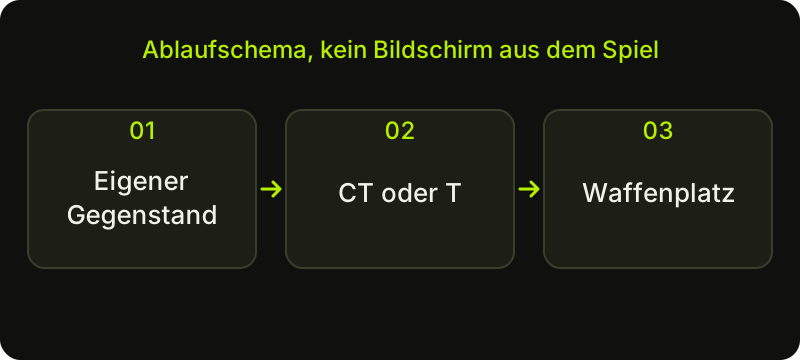
Prüfschritte als Schema, kein Spiel-Screenshot.
Eigene Skins im Spiel zuordnen
Starte CS2 mit dem Steam-Konto, dem die betreffende Kopie gehört. Öffne das Inventar und suche nach der richtigen Waffe beziehungsweise dem Gegenstand.
Prüfe den vollständigen Namen und die Variante. Mehrere Kopien oder ähnliche Waffenbezeichnungen lassen sich leicht verwechseln.
Öffne die im Spiel angebotene Aktion zum Ausrüsten oder Zuordnen. Beachte dabei die angezeigte Teamseite.
Kontrolliere anschließend das Loadout dieser Seite. Falls die Waffe dort nicht enthalten ist, bearbeite zuerst ihre Auswahl.
Prüfe die Zuordnung nochmals, bevor du ein Match beginnst. Bei einer Meldung zu Inventar oder Spielmodus richte dich nach der aktuellen Spielanzeige.
Die Oberfläche kann sich ändern. Deshalb ist die Bedeutung der Schritte wichtiger als eine vermeintlich feste Position eines Buttons. Gib deine Steam-Zugangsdaten für diese Zuordnung nicht auf einer beliebigen externen Seite ein.
CT und T bewusst getrennt planen
Die Loadout-Auswahl ist seitenbezogen. Nicht jede Waffe gehört auf beide Seiten, und eine Änderung für ein Team ist nicht automatisch deine gewünschte Konfiguration für das andere. Gehe deine häufig verwendeten Rollen durch: Startpistole, weitere Pistolen, mittlere Waffen und Gewehre. Danach prüfst du die Skins der tatsächlich gewählten Waffen.
Valve führte das System mit einer Startpistole, vier weiteren Pistolen, fünf mittleren Waffen und fünf Gewehren pro Seite ein. Die offizielle Mitteilung vom 29. Oktober 2025 erwähnt ausdrücklich, dass CT sowohl M4A1-S als auch M4A4 im Loadout haben können. Das heißt nicht, dass ein Skin der einen Waffe zur anderen passt. M4A1-S und M4A4 bleiben verschiedene Waffen mit eigenen Gegenständen.
Wenn der Skin nicht erscheint
Beginne mit der einfachsten Unterscheidung: Fehlt der Gegenstand im CS2-Inventar, oder ist er vorhanden und nur nicht wie erwartet ausgerüstet? Beim ersten Fall prüfst du Konto und tatsächlichen Besitz. Beim zweiten prüfst du Waffenplatz, Teamseite und ausgewählte Kopie. Eine neue Zahlung oder ein weiterer Gegenstand löst eine falsche Zuordnung nicht.
Ein Eintrag im CaseCS2-Inventar ist ebenfalls nicht automatisch ein Eintrag im Steam-Inventar. Die Erklärung zu Website-Inventar und Steam-Transfer hilft bei dieser Trennung. Wenn das Spiel selbst einen Fehler anzeigt, notiere den genauen Text und vermeide hektisches Wiederholen. Eine Netzwerkstörung ist kein Beweis dafür, dass du den Skin erneut erwerben musst.
Ein stimmiges Set planen, ohne Besitz zu erfinden
Überlege vor dem Ausrüsten, welche Waffen du regelmäßig nutzt. Ein Set muss nicht jede mögliche Position verändern. Du kannst vorhandene Gegenstände behalten und nur eine unpassende Farbe ersetzen. Im Leitfaden zur Planung nach Waffenrollen steht diese Priorisierung im Mittelpunkt; hier geht es um die anschließende Umsetzung im Spiel.
Der deutsche Loadout-Planer stellt einen visuellen Entwurf zusammen. Er kauft keine Gegenstände, bestätigt keinen Steam-Besitz und ändert dein Spiel-Loadout nicht. Notiere bei einem Entwurf deshalb getrennt, welche Positionen du bereits besitzt und welche nur Kandidaten sind. So bleibt aus einer Wunschliste eine überschaubare Entscheidung, statt dass ein gespeicherter Entwurf wie ein bereits eingerichtetes Inventar wirkt.
Zum Abschluss zwei Seiten kontrollieren
Öffne nacheinander CT und T und prüfe jeweils deine häufigsten Waffen. Vergleiche die ausgewählten Modelle und danach die zugeordneten Skins. Bei zwei ähnlichen Kandidaten hilft der Skin-Vergleich, die optische Entscheidung vom Ausrüsten zu trennen. Eine schönere Oberfläche bringt keinen Vorteil bei Genauigkeit, Schaden oder Wettbewerbseinstufung.
Auch dein Profilrang sagt nicht aus, welcher Skin ausgerüstet ist. Halte spielerische Entwicklung, kosmetische Auswahl und Inventarbesitz auseinander. Wenn alles stimmt, reicht eine abschließende Kontrolle im Spiel; ein zusätzlicher externer Anmeldeschritt ist für das Ausrüsten nicht nötig.
Quellen am 2. November 2026 geprüft. Ältere Ankündigungen erklären die eingeführte Mechanik. Prüfe verfügbare Aktionen und den Status deines Gegenstands in der aktuellen CS2- und Steam-Oberfläche.
Hilfe
Fragen und Antworten
Was du vor dem Start wissen solltest.
Rüstet ein im CaseCS2-Planer gespeicherter Entwurf meine Skins in CS2 aus?
Nein. Der Planer speichert einen Entwurf. Die Zuordnung eigener Gegenstände im Spiel erledigst du im CS2-Inventar und im Loadout selbst.
Kann ich M4A1-S und M4A4 im CT-Loadout haben?
Ja, Valve erwähnt diese Möglichkeit ausdrücklich. Die Waffen bleiben getrennte Modelle; ein Skin für die M4A1-S wird dadurch nicht zu einem M4A4-Skin.
Warum sehe ich meinen Skin nur auf einer Seite?
Prüfe die Zuordnung für CT und T getrennt sowie die Verfügbarkeit der betreffenden Waffe. Nicht jede Waffe ist auf beiden Seiten dieselbe Auswahl.