CS:GO-Skins in CS2: Muss ich mein Inventar übertragen?
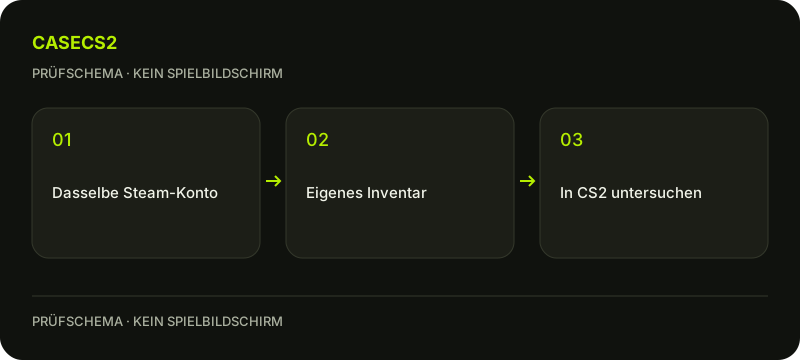
Dein CS:GO-Inventar wurde in CS2 übernommen; du musst es nicht über einen externen Dienst übertragen. Entscheidend sind das richtige Steam-Konto und das tatsächliche Spielinventar. Ein Finish kann durch Source-2-Beleuchtung und Materialdarstellung anders wirken, ohne dass daraus ein neues Besitzproblem folgt. Eine manuelle Übergabe an einen anderen Account ist keine Migrationsvoraussetzung.
CASECS2Aktualisiert:
Drei Beobachtungen richtig unterscheiden
Beobachtung
Erste Prüfung
Falscher Schnellschluss
Eine vertraute Waffe wirkt heller
Dieselbe Kopie unter vergleichbarem Licht ansehen
Ein neuer Skin wurde zugeteilt
Ein Gegenstand fehlt in deiner Ansicht
Konto und echtes Spielinventar prüfen
Eine externe Migration kaufen
Eine Website zeigt ein ähnliches Bild
Besitznachweis vom Referenzbild trennen
Das Bild bestätigt dein Steam-Inventar
Beispiel: Ein alter Screenshot wirkt dunkler als die heutige Inspektion. Vergleiche zuerst Konto, Gegenstand und Ansicht. Ein Farbunterschied allein beantwortet die Eigentumsfrage nicht.
Prüfschema, kein Spielbildschirm.
Was Valve zum Übergang erklärt
Valve beschreibt die Übernahme des gesamten CS:GO-Inventars in CS2. Zugleich wurden Beleuchtung und Materialien mit Source 2 aktualisiert. Ältere Modelle und Finishes bleiben unterstützt; bestimmte Finishes nutzen überarbeitete Modelle. Daraus ergibt sich keine Zusage, dass jeder Pixel genauso wie auf einem alten Bild aussieht.
Bewerte Besitz und Darstellung deshalb getrennt. Die Anleitung zu Muster und Beleuchtung hilft beim visuellen Vergleich. Auch ein anderer Eindruck von Metall oder Farbe ist kein Nachweis einer fehlgeschlagenen Übertragung. Ein Preisversprechen lässt sich aus der technischen Übernahme ebenfalls nicht ableiten.
Das richtige Inventar Schritt für Schritt prüfen
Prüfe, mit welchem Steam-Konto CS2 gestartet wurde.
Öffne das Inventar im Spiel und suche den vollständigen Gegenstandsnamen.
Kontrolliere verfügbare Filter und verwechsle eine eingeschränkte Ansicht nicht mit Verlust.
Bei mehreren Kopien prüfe die konkrete Variante und bestätigte Eigenschaften.
Lies eine aktuelle Inventar- oder Verbindungsfehlermeldung, bevor du weitere Schritte versuchst.
Eine vertraute Profilgrafik reicht als Kontoprüfung nicht aus. Falls eine Rückfrage nötig wird, notiere Gegenstandsname und Meldung. Halte bestätigte Beobachtungen von Erinnerungen auseinander: „Im aktuellen Filter nicht sichtbar“ beschreibt weniger als „aus dem Inventar verschwunden“.
Keine Übergabe an einen Migrationsdienst
Für die Inventarübernahme musst du keinen Gegenstand an einen vermeintlichen Prüfaccount schicken. Auch eine externe Seite, die einen dringenden Umzug anbietet, ist nicht Teil dieser Voraussetzung. Eine Anmeldung auf einer fremden Domain beweist keine Zugehörigkeit zu Steam.
Nutze die Steam-Anmeldeprüfung, wenn dich ein Link unerwartet zum Einloggen auffordert. Gib keine Anmeldegeheimnisse weiter, um angeblich alte Skins freizuschalten. Wenn du nur eine Ansicht prüfen willst, bleibe zunächst im eigenen Spielinventar. Eine vermeintliche Reparaturübertragung kann die Ausgangslage verändern, ohne das eigentliche Anzeigeproblem zu erklären.
Ein Website-Eintrag ist kein Migrationsnachweis
CaseCS2 und Steam haben unterschiedliche Inventaransichten und Abläufe. Ein Website-Gegenstand wird durch die CS:GO-zu-CS2-Übernahme nicht automatisch zu deinem Spielgegenstand. Umgekehrt sagt ein fehlendes Website-Bild nichts darüber aus, ob dein Steam-Inventar korrekt übernommen wurde. Die Erklärung zu beiden Inventaren trennt diese Fälle.
Für einen sauberen Vergleich notiere nur bestätigte Merkmale. Ein Referenzbild liefert keinen unbekannten Float deiner Kopie. Der Leitfaden zum Float konkreter Exemplare erklärt, welche Unterscheidung beim Abgleichen gleich benannter Gegenstände wichtig ist.
Nach der Prüfung gezielt weitergehen
Wenn Konto und Gegenstand stimmen, kannst du die optische Auswahl unabhängig von der Migration beurteilen. Im deutschen Skin-Vergleich lassen sich vorhandene Referenzeinträge gegenüberstellen; daraus folgt kein automatischer Besitznachweis. Wenn dagegen eine konkrete Fehlermeldung offenbleibt, halte genau diese fest. Eine nachvollziehbare Beobachtung mit Zeitpunkt ist hilfreicher als mehrere widersprüchliche Screenshots verschiedener Kopien. Öffne keine neue Transaktion, nur um eine ungeklärte Inventaransicht zu testen.
Nach der Prüfung deiner eigenen Gegenstände kannst du im Inventarplaner künftige Kombinationen entwerfen. Er speichert einen Plan und ändert nicht dein Steam-Inventar.
Quellen am 2. November 2026 geprüft. Datierte Ankündigungen erklären Regeländerungen; prüfe Gegenstandsstatus und verfügbare Aktionen im aktuellen Client.
Hilfe
Fragen und Antworten
Was du vor dem Start wissen solltest.
Muss ich CS:GO-Skins manuell nach CS2 verschieben?
Nein. Valve beschreibt die Übernahme des CS:GO-Inventars. Ein externer Transferdienst oder eine Übergabe an einen anderen Account ist dafür nicht nötig.
Warum sieht ein alter Skin heute anders aus?
Source-2-Beleuchtung, Materialien und teilweise überarbeitete Modelle können die Darstellung verändern. Prüfe dieselbe Kopie unter vergleichbaren Bedingungen.
Beweist ein ähnliches Katalogbild, dass mein Inventar vollständig ist?
Nein. Ein Referenzbild ist kein Besitznachweis. Prüfe das tatsächliche CS2-Inventar des richtigen Steam-Kontos und die konkrete Kopie.